
Bilgisayar Özelliklerine Nasıl Bakılır?
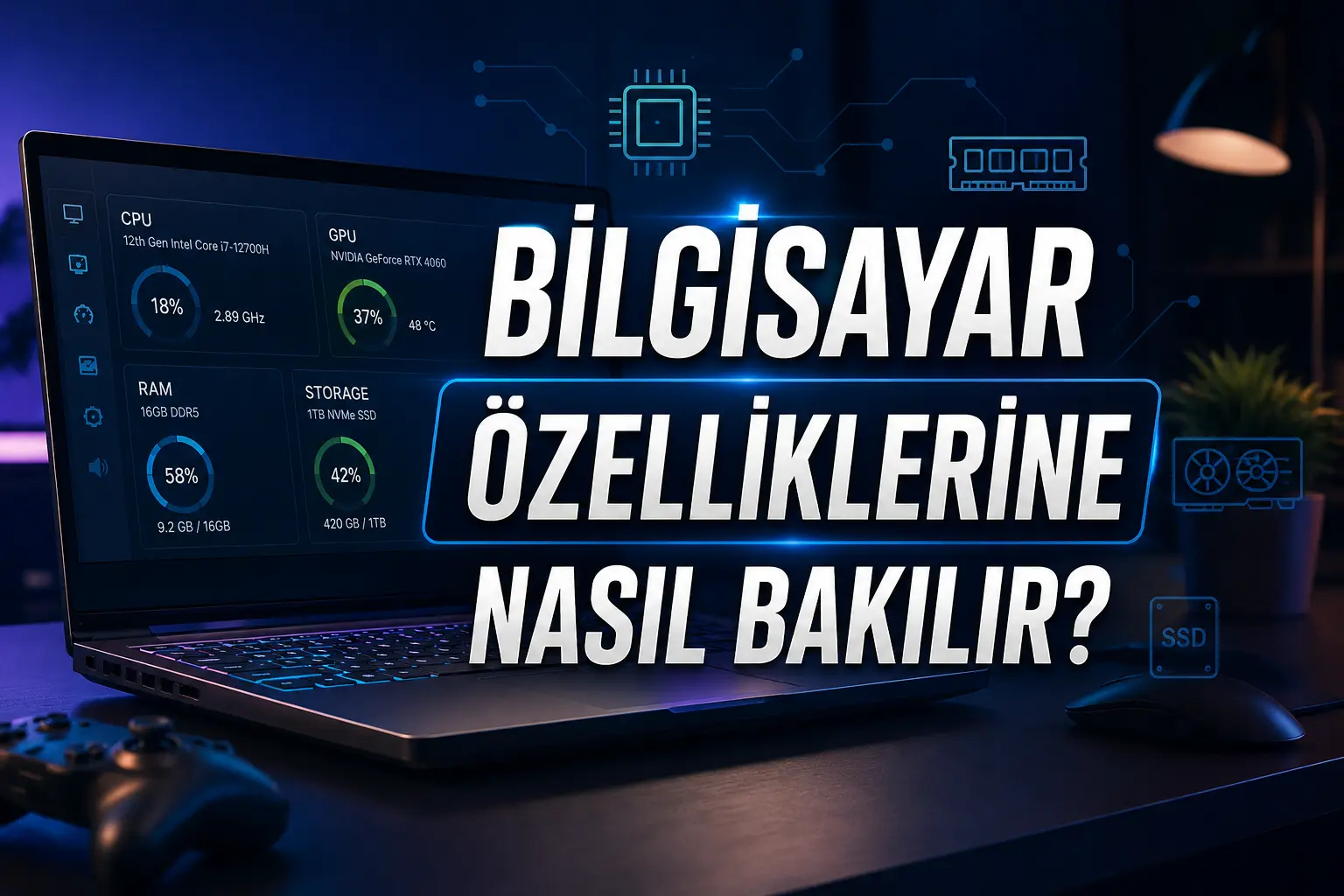
Donanım özelliklerini öğrenmenin en kestirme yolu, işletim sisteminin kendi araçlarında saklı. Üçüncü parti yazılımlara bulaşmadan, sadece birkaç tıklama ya da kısa bir komutla sisteminizin eksiksiz bir dökümünü alabilirsiniz.
Görev Yöneticisi ile İlk Bakış
Başlangıç noktanız Ctrl + Shift + Esc kısayolu. Açılan pencerede Performans sekmesine geçtiğinizde, donanımın can damarları doğrudan karşınıza çıkar. İşlemci satırında tam modeli, çekirdek ve mantıksal işlemci sayısını, anlık çalışma frekansını ve önbellek boyutlarını net biçimde okursunuz. AMD’nin X3D mimarili işlemcilerinde oyun performansını sırtlayan devasa L3 önbelleğin sistem tarafından doğru tanındığını teyit etmek için de bu ekran yeterlidir.
Bir sekme aşağı indiğinizde bellek bölümü sizi karşılar. Toplam kapasitenin yanında hız ve kanal yapılandırmasını da burada görürsünüz. Tek kanal çalışan bellek, özellikle işlemci ağırlıklı oyunlarda sizi hatırı sayılır bir performans kaybına uğratır. Kullanılan yuva sayısına bakarak laptopunuzda yükseltme için boş slot kalıp kalmadığını da anında öğrenirsiniz.
Ekran kartı sekmesi ise en kritik bölümdür. Ayrık GPU’nuzun yanında işlemci içindeki tümleşik grafik biriminin de listede göründüğüne dikkat edin. Güç tasarrufu modları ya da eski sürücüler, oyunları yanlışlıkla tümleşik GPU’ya yönlendirir. Sonuç, güçlü bir laptopta bile kabul edilemez FPS değerleridir. Görev Yöneticisi’nde hangi GPU’nun yük altında olduğunu gözlemek, bu tür aksaklıkları saniyeler içinde yakalamanızı sağlar.
Sistem Bilgisi ve DxDiag ile Derin Analiz
Anlık değerleri gördükten sonra donanımın kimlik kartına inmek gerekir. Başlat menüsüne msinfo32 yazıp çalıştırdığınızda açılan Sistem Bilgisi penceresi, anakartın üreticisinden BIOS sürümüne kadar detayları listeler. Bu ekranda “BIOS Modu” karşısında UEFI yazdığından emin olun. Eski tip BIOS, modern NVMe disklerin tam performans vermesini engeller ve Windows’un güvenlik katmanlarını devre dışı bırakır.
Oyun odaklı analizin asıl gizli silahı ise dxdiag komutudur. Çalıştır penceresine yazdığınızda DirectX Tanı Aracı açılır. Buradaki “Ekran” sekmesi, monitörün desteklediği HDR formatlarından değişken yenileme hızı aralığına kadar görüntü kabiliyetlerini sıralar. Yüksek yenileme hızlı bir monitörün gerçekten vaat edilen frekansta çalışıp çalışmadığını buradaki “Geçerli Görüntü Modu” satırı teyit eder. Sürücü tarihinin eski olması, yeni çıkan bir oyunun optimizasyon yamalarından mahrum kalmanız anlamına gelir. DxDiag’daki WHQL imzalı sürücü tarihini oyunun çıkış tarihiyle kıyaslamak, akılda kalması gereken bir alışkanlıktır.
Aygıt Yöneticisi’nde Sürprizleri Avlayın
Aygıt Yöneticisi genelde sorun çıkınca bakılan bir yer olsa da proaktif bir kontrol noktasıdır. Burada “Ses girişleri ve çıkışları” altında, ekran kartı sürücüleriyle birlikte yüklenen sanal ses aygıtlarını görebilirsiniz. Yanlışlıkla etkin kalan bu sanal aygıtlar, oyun içi sesin kaybolmasının veya gecikmesinin baş faillerindendir. Ayrıca “Depolama Denetleyicileri” altında NVMe ibaresini arayın. M.2 diskiniz burada SATA modunda görünüyorsa, DirectStorage teknolojisinin GPU tabanlı hızlı veri akışından faydalanamazsınız.
Komut Satırının Kıvraklığı
Son noktayı grafik arayüzden uzaklaşıp terminale geçerek koyalım. Windows Terminal’i yönetici olarak açın ve winsat formal komutunu çalıştırın. Bu komut görünürde bir şey yapmaz ancak resmî bir donanım değerlendirmesini tetikler. Ardından PowerShell’e geçip Get-CimInstance Win32_WinSat yazdığınızda, sistemin her bir bileşenine Windows Deneyim Endeksi puanlarını atar. Bu puanlar kusursuz bir benchmark sayılmaz; fakat işlemcinizin mi belleğinizin mi yoksa diskinizin mi sizi baltaladığını anlamak için anlık bir hiyerarşi çıkarır. Ağ detayları içinse netsh wlan show interfaces komutu birebirdir. Bağlı olduğunuz ağın sinyal gücünü, kanal genişliğini ve bağlantı hızını anında listeler. Ping’inizin yükselmesine neden olan şeyin oyun sunucusu değil, yanlışlıkla 2.4 GHz bandına kayan kablosuz bağlantınız olduğunu burada yakalarsınız.
Donanımın teknik ayrıntılarını bilmeyen bir kullanıcı, elindeki gücün farkına varamaz. İster anlık iş yükleri ister uzun soluklu render’lar için olsun, doğru donanımla yola çıkmak her şeyi değiştirir. Size uygun yapılandırmayı bulmak için Monster Notebook üzerindeki laptop seçeneklerine göz atabilirsiniz.

İLGİLİ YAZILAR

12 Eylül 2026

31 Ağustos 2026

27 Ağustos 2026
15 Ağustos 2026

4 Ağustos 2026
2 Ağustos 2026