
İşlemci Sıcaklığı Ölçme Nasıl Yapılır?
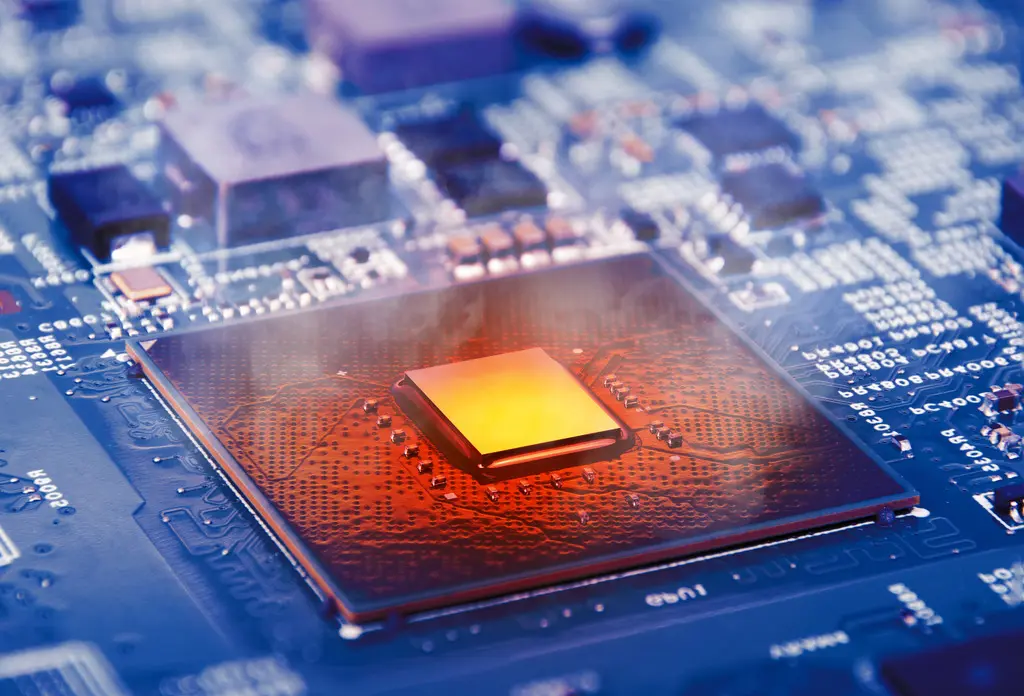
Bilgisayar performansının en büyük düşmanı aşırı ısınmadır. İşlemci ve ekran kartı başta olmak üzere ısınan bileşenler, termal darboğaz (thermal throttling) nedeniyle performans kaybı yaşar. Bu durumu önlemek için kullanıcıların soğutma performansını yakından takip etmesi gerekir. Sistem performansı bakımından kritik öneme sahip olan işlemci sıcaklığını izlemek de yapılması gerekenler arasında yer alır. Gelin, bilgisayarınızın işlemci sıcaklığını ölçmek için kullanabileceğiniz yöntem ve araçlara yakından bakalım.
Popüler Sistem Takip Araçları ile CPU Sıcaklığı Ölçme
Windows bilgisayarınızda CPU sıcaklığını takip etmenin en pratik yolu harici uygulamaları kullanmaktır. Bu uygulamalar, CPU üzerindeki sensörlerden aldığı sıcaklık verisini, kullanıcı dostu bir arayüz ile size sunar. CPU sıcaklığını ölçmek ve takip etmek için kullanabileceğiniz en pratik ve popüler seçenekler ise şöyledir:
Monster Control Center
Monster kullanıcıları, halihazırda bilgisayarlarının ışıklandırma sistemi dahil pek çok özelliğini kontrol edebildikleri Control Center programı ile CPU sıcaklığını da öğrenebilir. Bilgisayarınıza harici bir yazılım kurmak istemeyenler için en pratik yöntemdir.
Core Temp
İşlemcinizin sıcaklığını ölçmek istiyor ve üretici tarafından sağlanan yazılımlar ile edinebileceğiniz kısıtlı bilgiyle yetinmek istemiyorsanız Core Temp, tam olarak aradığınız araç. Sadece sıcaklık takibi için geliştirilen bu ücretsiz yazılım, aynı zamanda hafiftir ve sisteminiz için neredeyse hiç yük oluşturmaz. Core Temp ile CPU sıcaklığını ölçmek için şu adımları izleyebilirsiniz:
- Resmi web sitesinden Core Temp yazılımını indirin ve kurun. Kurulum sırasında reklam amaçlı ek yazılım önerileri sunulabilir. Bunlara onay vermediğinizden emin olun.
- Kurulum işlemi tamamlandıktan sonra Core Temp’i çalıştırın.
- Karşınıza doğrudan işlemci sıcaklığına dair ölçümler gelecektir. Aynı zamanda işlemcinize dair birçok teknik bilgiye de bu arayüz üzerinden erişebilirsiniz.
HWMonitor
Core Temp, doğrudan CPU sıcaklığına odaklanan bir çözüm olsa da sıcaklık değeriyle birlikte sisteminize dair farklı bilgilere de erişmek isteyebilirsiniz. Çok daha kapsamlı veri sunan HWMonitor ile anakarttan RAM’lere kadar tüm sisteminizi takip edebilirsiniz. HWMonitor ile CPU sıcaklığı ve sistem takibi gerçekleştirmek için şu adımları uygulayabilirsiniz:
- Geliştirici web sitesinden HWMonitor yazılımını indirin. Sayfada yer alan “VERSIONS” bölümündeki “SETUP – ENGLISH” butonunu kullanabilirsiniz.
- İndirdiğiniz dosyayı çalıştıracak kurulum işlemini gerçekleştirin.
- Kurulum işlemini tamamladıktan sonra HWMonitor uygulamasını çalıştırın.
- Karşınıza sisteminize dair birçok bilgi ve ölçüm verisi gelecektir.
- İşlemci bölümünde yer alan sıcaklık değerlerini kontrol edebilirsiniz.
HWiNFO
CPU sıcaklığını görebileceğiniz bir diğer alternatif olan HWiNFO, profesyoneller tarafından da tercih edilen bir seçenektir. Tamamı ücretsiz olan bu uygulama, arka planda çalışırken sisteminizi neredeyse hiç yormayacak kadar hafiftir. Buna rağmen sisteminizde bulunan işlemci, RAM, ekran kartı gibi pek çok bileşene dair sensör verilerini size sunar. HWiNFO ile işlemci sıcaklığını görebilmek için izlemeniz gereken adımlar şu şekilde:
- HWiNFO indirme sayfasına girin. Buradan kurulum dosyasını veya portable sürümü seçebilirsiniz.
- Kurulum dosyasını indirdikten sonra adımları takip ederek HWiNFO’yu yükleyin.
- Çalıştırmadan önce “Yalnızca Sensörler” seçeneğini seçin.
- Karşınıza gelen ekrandan işlemci sıcaklığı dahil tüm sensör verilerine erişebilirsiniz.
BIOS/UEFI ile Programsız CPU Sıcaklığı Ölçme
İşlemci sıcaklığını görebileceğiniz yazılımlar oldukça küçük ve hafiftir. Yine de sisteminize herhangi bir harici yazılım kurmak istemiyor olabilirsiniz. Bu noktada CPU sıcaklığını görebilmek için BIOS/UEFI menüsünü kullanabilirsiniz. BIOS/UEFI menüsüne giriş yöntemi ve arayüz düzeni üreticiye göre çeşitlilik gösterir. Temel olarak bilgisayarınız açılırken F2 veya Delete tuşlarını kullanmayı deneyebilirsiniz.
BIOS/UEFI arayüzü, CPU sıcaklığını görebilmek için kullanılabilir olsa da pratik değildir ve sağlıklı veri sunduğu söylenemez. Öncelikle, her ölçüm için sisteminizi yeniden başlatarak BIOS/UEFI arayüzüne girmeniz gerekir. Aynı zamanda BIOS arayüzünde sisteminizin düşük güç tüketiminde yani boştaki sıcaklık değerlerini verir. Yük altındaki verileri görebilmeniz mümkün değildir. Ancak bilgisayarınızın açılış anında bile yüksek sıcaklıklara eriştiğini düşünüyorsanız bu yöntem ile kolayca kontrol edebilirsiniz.
Bilgisayarınız çalışırken ve özellikle yük altındayken işlemciniz belirli oranlarda ısınabilir. Soğutma sistemleri ise bu sıcaklığı kontrol etmek ve sıcaklık kaynaklı performans kayıplarını önlemek için oldukça önemlidir. Zamanla hava girişlerinde ve fanlarda toz birikmesi, termal macunların işlevini kaybetmesi gibi nedenlerden dolayı işlemciyi sağlıklı bir şekilde soğutmak güçleşebilir. Bu duruma kendiniz müdahale edebilirsiniz ancak deneyimli değilseniz sisteminize zarar verebilirsiniz. Monster kullanıcıları ise hiç bu riske girmeden ömür boyu bakım hizmeti ile ücretsiz olarak sistemlerini ilk günkü performansına getirebiliyor.

İLGİLİ YAZILAR

26 Ağustos 2026

8 Ağustos 2026

6 Ağustos 2026

25 Temmuz 2026

10 Temmuz 2026

6 Temmuz 2026