
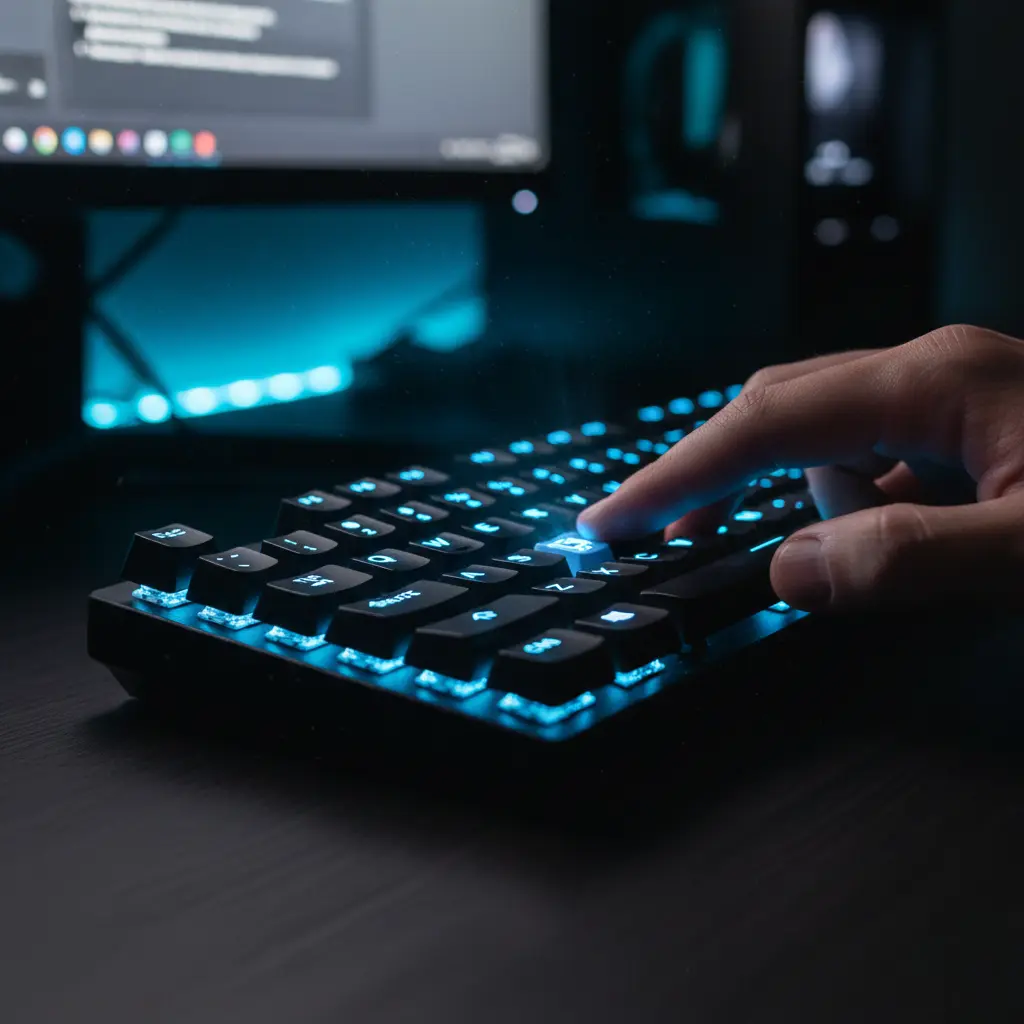
Oyuncu laptopları için klavye aydınlatması olmazsa olmaz özellikler arasında yer almaya başladı. Üstelik klavye aydınlatmasının sağladığı konfor birçok farklı üreticinin de oyuncu olsun veya olmasın laptoplarında bu özelliğe yer vermesine yol açtı. Kullanıcıların bu yöndeki talebi, harici klavyelerde de, özellikle oyuncu klavyelerinde, arka aydınlatmaya yer verilmesine neden oldu. Gelin, klavye ışığını nasıl ayarlayabileceğinize birlikte bakalım.
Laptoplarda Klavye Işığı Nasıl Kontrol Edilir?
Kullanmış olduğunuz dizüstü bilgisayar klavyesi arka plan aydınlatmasına sahipse büyük ihtimalle bu aydınlatmayı özelleştirme imkânınız da vardır. Piyasada bulunan hemen hemen her oyuncu ve bunlara ek olarak bazı orta ve üst segment laptop modelleri aydınlatmalı klavyeye sahiptir. Laptoplarda yer alan klavye aydınlatmaları genellikle tek renk, RGB tek bölge, RGB 4 bölge veya her tuşa ayrı RGB olarak karşınıza çıkabilir.
Tek bölge tek renk olan klavyeler genellikle beyaz veya açık mavi olarak tercih edilir. Bu türden klavyeler renk şiddetini ayarlamanıza imkân tanıyabilir. RGB klavyelerde ise renk tercihleri de devreye girer. Tek bölge RGB klavyelerde, klavyenin tüm aydınlatma rengini ve şiddetini değiştirebilirsiniz. Çoklu bölge RGB klavyelerde ise tümünü aynı renk yapabileceğiniz gibi her bölgeye farklı renkler atabilirsiniz. Her tuşa ayrı renk atayabildiğiniz klavyeler ise tahmin edebileceğiniz gibi en yüksek kişiselleştirilebilirliği sunar. Üstelik RGB klavyelerde renk ve ışık şiddetinin yanı sıra çeşitli animasyon ve mod seçenekleri de söz konusudur.
Klavye aydınlatmasının kontrolüne sıra geldiğinde ise tek bir standarttan söz etmek mümkün değildir. Her marka ve hatta markanın modelleri arasında dahi aydınlatma kontrol biçimi değişiklik gösterebilir. Ancak genellikle fiziksel tuş kombinasyonları ve yardımcı yazılımlar üzerinden olmak üzere iki farklı seçenek sunulur.
Kısayol Tuşlarıyla Klavye Işığı Kontrolü
Birçok laptop modelinde, klavye aydınlatmasının kolay kontrolü için kısayollar atanmış veya fonksiyon tuşları eklenmiştir. Ancak aydınlatmanın hangi tuşlar ile kontrol edilebileceği üreticiye göre değişiklik gösterir. Hatta aynı üreticiye sahip model ve serilerde bile farklı tuşların kullanıldığını görebilirsiniz. Genellikle klavye ışığının kontrol edilebilmesi için F5, F6, F7, F11 veya F12 gibi tuşlar veya Fn tuşuyla birlikte kullanılan kısayollar atanır. Klavyenizde genellikle bu özel tuşlar çeşitli simgelerle belirtilir.
Yazılımla Klavye Işığı Kontrolü
Klavye ışığının kontrolü için kısayol tuşları birçok laptop modelinde yer alsa da farklı parlaklık, renk ve mod seçeneklerinin olması birkaç kısayol ile kontrolü zor hale getirebilir. Özellikle oyunculara yönelik tasarlanan RGB aydınlatmaya sahip modellerde, üretici tarafından hazırlanan yazılımlar üzerinden klavye ışığını kontrol edebilirsiniz. Örneğin, Monster oyuncu laptoplarında klavye ışığını Monster Kontrol Merkezi (Monster Control Center) yazılımı üzerinden kontrol edebilirsiniz. Bu yazılım sayesinde ışık şiddeti, renk, animasyon gibi klavye aydınlatmasına dair birçok ince ayarı gerçekleştirebilirsiniz.
Harici Klavyelerde Aydınlatma Nasıl Kontrol Edilir?
Oyunculara yönelik tasarlanan harici klavyelerde de sıklıkla RGB arka aydınlatmaya yer verilir. Bu türden klavyelerdeki aydınlatmanın kontrolü de laptoplardan çok farklı değildir. Aydınlatma kontrolü için fiziksel kısayol tuşlarından ve üretici tarafından hazırlanan yazılımlardan faydalanılır.
Harici Klavyelerde Kısayol Tuşları ile Işık Kontrolü
Üreticiler tarafından laptop klavyelerinde aydınlatma kısayollarına yer verilmediği durumlar olabilir. Klavye bilgisayar ile bir bütün olduğundan sadece yazılım ile kontrol tercih edilebilir. Harici klavyeler ise bağımsız birer bileşendir. Farklı bilgisayarlar ile kullanmayı tercih edebilir veya cihazınıza üretici yazılımı yüklemek istemeyebilirsiniz.
Harici klavyelerde çoğunlukla aydınlatmaya dair tüm kontroller için tuş kombinasyonları veya ek tuşlar yerleştirilir. Kullanabileceğiniz tuşlar üretici ve modele göre değişiklik gösterse de Fn ile birlikte yön tuşları, space ve scroll lock en sık tercih edilenlerdir. Örneğin, Pusat Business Pro klavyede Fn + yön tuşları ile herhangi bir yazılıma gerek duymadan aydınlatma rengini ve parlaklığını değiştirebilirsiniz.
Harici Klavyelerde Üretici Yazılımını Kullanarak Işık Kontrolü
Kullanmış olduğunuz harici klavyenin üzerinde yer alan aydınlatma kontrol kısayollarının yanı sıra üretici tarafından sunulmuş yardımcı yazılımı da bulunabilir. Bu türden yazılımlar klavye ışıklarını çok daha kolay ve detaylı bir şekilde yönetmenize yardımcı olur. Aynı zamanda klavyenize dair birçok ek ayara da yine bu yazılım sayesinde ulaşabilirsiniz. Örneğin, Pusat K3 Pro mekanik klavyenin resmi yazılımını bilgisayarınıza kurarak hem aydınlatma ayarlarını yapabilir hem de klavyenizi tüm özellikleriyle etkili bir şekilde kullanabilirsiniz.
Klavyelerde arka aydınlatma şık bir görsellik sunmasının yanı sıra özellikle loş ve karanlık ortamlarda kullanımı kolaylaştırması açısından oldukça faydalı bir özelliktir. Aydınlatma ışığına sahip bir harici klavye arıyorsanız Monster Pusat oyuncu klavyesi modelleri arasından size en uygun olanı bulabilirsiniz.

İLGİLİ YAZILAR


11 Şubat 2026



4 Şubat 2026

31 Ocak 2026