
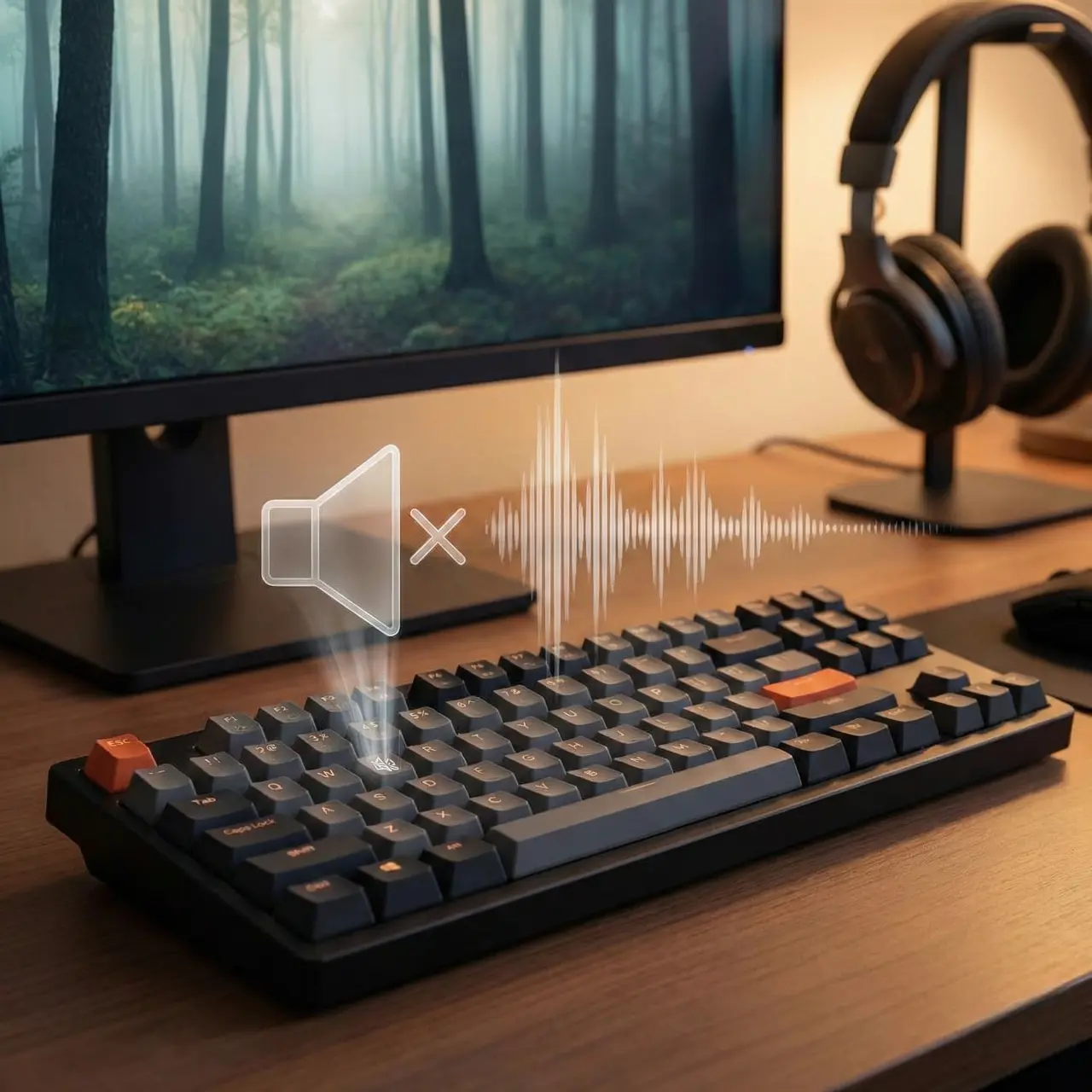
Gece geç saatte işe dalmışken veya kritik oyun anında, her tuş vuruşunun yankılanan sesi dikkatinizi dağıtabilir. Çevrimiçi toplantıda klavyenizin sesi mikrofonunuz aracılığıyla rahatsız edici arka plan gürültüsüne dönüşebilir. Özellikle mekanik klavye kullanıcıları, bu sesin bazen tatmin edici olduğunu düşünse de, çoğu zaman odaklanmanızın önünde engel oluşturabilir.
Klavye sesini kontrol altına almak sanılandan çok daha erişilebilir çözümler içerir. Yazılım ayarlarında yapılacak basit değişiklikten klavyenize uygulanacak pratik fiziksel modifikasyonlara kadar, sessiz bir klavye deneyimine ulaşmanın birden fazla yolu vardır.
Klavye Sesine İşletim Sistemi Üzerindeki Çözümler
Klavyenizden gelen sesi azaltmanın en basit yolu, işletim sisteminizin sunduğu yerleşik ayarları kullanmaktır. Herhangi bir fiziksel müdahaleye ihtiyaç duymadan, Windows’un kendisinden kaynaklanan sistem seslerini devre dışı bırakabilirsiniz. Windows’un sistem sesi şemasını düzenlemek için aşağıdaki adımları takip etmelisiniz:
- Görev çubuğunuzdaki ses simgesine sağ tıklayın ve “Ses ayarları”nı seçin. Alternatif olarak, Ayarlar > Sistem > Ses yolunu izleyebilirsiniz.
- Açılan pencerenin sağ tarafındaki “Gelişmiş ses seçenekleri” bağlantısına tıklayın.
- “Uygulama sesleri ve cihaz tercihleri” bölümüne girin.
- Burada “Ses Düzeni” başlığını bulacaksınız. Açılır menüden “Ses Yok” seçeneğini belirleyin. Windows’un tüm sistem bildirim seslerini (klavye tuş sesi dahil) sessize alacaktır.
Windows, özel ihtiyaçları olan kullanıcılar için tasarlanmış ancak herkesin faydalanabileceği sessiz bir seçenek de mevcuttur.
- Ayarlar > Erişim Kolaylığı > Klavye yolunu takip edin.
- Sayfayı aşağı kaydırarak “Tuş seslerini kullan” seçeneğini bulun.
- Bu anahtarı “Kapalı” konumuna getirin. Bu ayar Caps Lock veya Num Lock tuşlarına bastığınızda çıkan onay sesini kapatır.
Bazı durumlarda, özellikle eski Windows sürümlerinde klavye tıklama sesi yukarıdaki ayarlarla kapanmayabilir. Bu durumda sesi kökten kapatmak için Kayıt Defteri’nde küçük bir değişiklik yapmalısınız. Kayıt Defteri düzenlemeleri hassastır. Değişiklik yapmadan önce mutlaka yedek almalısınız.
- Başlat menüsüne regedit yazıp Kayıt Defteri Düzenleyicisi’ni yönetici olarak çalıştırın.
- Sol taraftaki dizin ağacında şu yola gidin: HKEY_CURRENT_USER\Control Panel\Accessibility\Keyboard Response
- Keyboard Response anahtarı yoksa, sağ tıklayıp Yeni > Anahtar seçeneğiyle oluşturun ve bu ismi verin.
- Sağ taraftaki boş alanda sağ tıklayıp Yeni > DWORD (32-bit) Değeri seçin. İsmini AudibleFeedback olarak belirleyin.
- AudibleFeedback değerine çift tıklayın ve “Değer verisi” alanını 0 yapın. Bu, klavye sesini devre dışı bırakacaktır. (1 değeri ise sesi aktif eder).
- Bilgisayarınızı yeniden başlatın.
Mekanik Klavyelerde Fiziksel Modifikasyon Yöntemleri

Yazılımsal çözümler işe yaramıyorsa, fiziksel modifikasyonlar devreye girer. Bu noktada klavyenizin hissini tamamen kaybetmeden sesi ciddi oranda azaltabilirsiniz.
Örneğin O-ring kullanımı, ekonomik çözümlerden biridir. Tuş kapaklarının altına yerleştirilen bu küçük kauçuk halkalar, tuşa bastığınızda switch’in tabana vurmasını engeller. Böylece hem “tak” sesi azalır hem de tuş hissi yumuşak hale gelir. Özellikle gece kullanımı için fark edilir sessizlik sağlar.
Lubing (yağlama) işlemi, klavye meraklılarının sıkça başvurduğu bir yöntemdir. Switch’lerin iç mekanizmasına uygun yağ uyguladığınızda sürtünme azalır, yay sesi kaybolur, tuşlar daha tok ses verir.
Klavye altı sünger veya masa pedi kullanımı da genellikle gözden kaçan ama etkili bir çözümdür. Klavye, masa yüzeyine doğrudan temas ettiğinde sesi yankı yapar. Altına yerleştireceğiniz ince bir sünger veya geniş bir mousepad, titreşimi emer ve çıkan sesi belirgin şekilde azaltır.
Dizüstü bilgisayarlarda klavye sesi tamamen kapatılamasa da kontrol altına alınabilir. Burada amaç, çıkan sesi bastırmak ve çevreye daha az yayılmasını sağlamaktır. Harici silikon klavye koruyucu kullanabilirsiniz. Tuşların üzerine oturan bu ince katman, sert plastik temasını ortadan kaldırır. Yazma hissi biraz değişse de sessizlik ciddi şekilde artar. Özellikle online toplantılarda farkı anında hissedersiniz.

İLGİLİ YAZILAR
16 Şubat 2026

11 Şubat 2026



4 Şubat 2026