
Bilgisayar Özelliklerine Nasıl Bakılır?
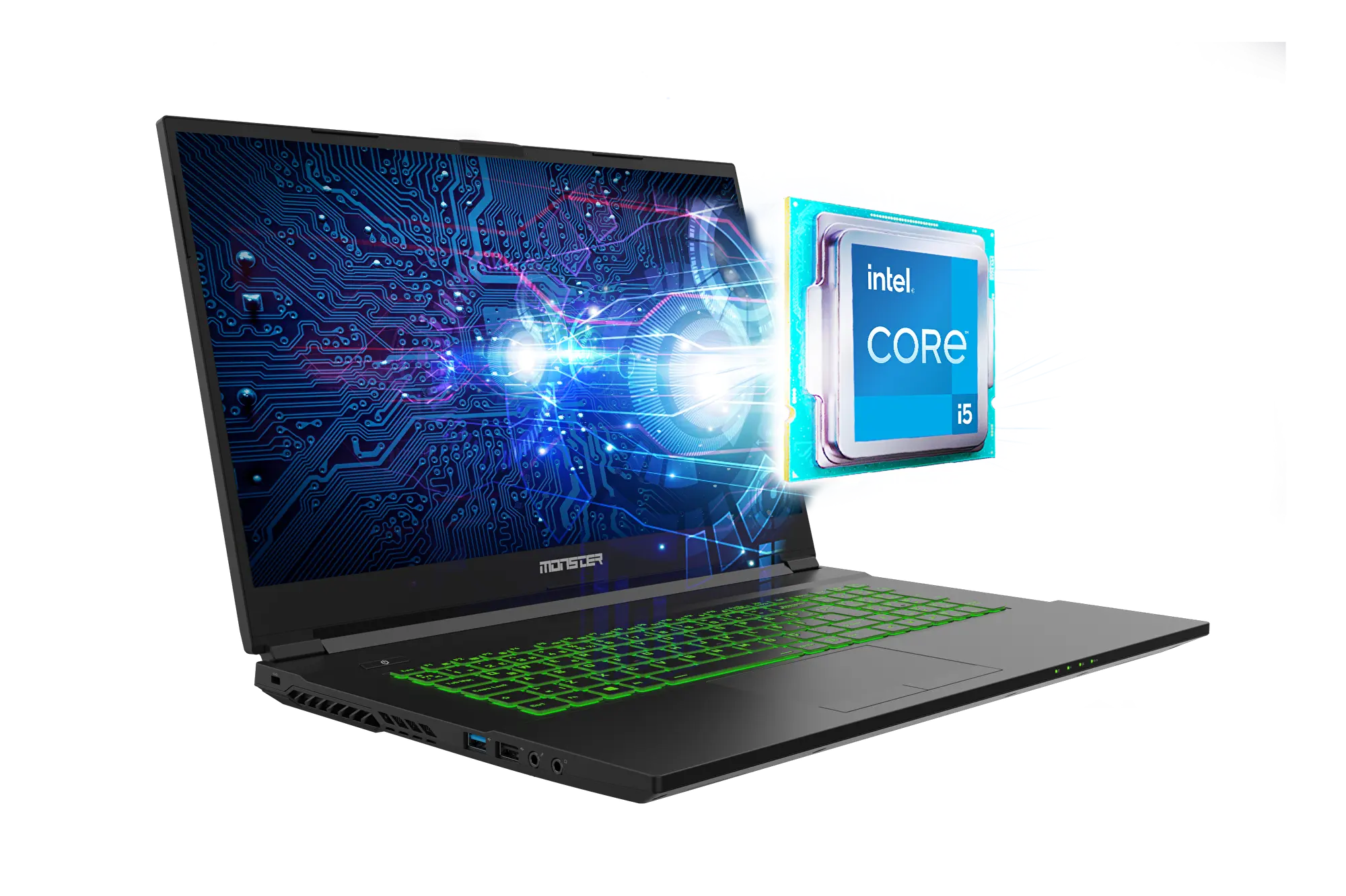
Oyuncular çoğu zaman sahip oldukları bilgisayarın özelliklerini adeta isimleri gibi ezbere bilir. Ancak bazı durumlarda daha detaylı bilgiye ihtiyaç duyabilirsiniz. Bilgisayar özelliklerini öğrenmek için tercih edebileceğiniz birçok farklı yöntem bulunur. Gelin, bir bilgisayarın özelliklerini öğrenebilmek için kullanabileceğiniz yöntemlere yakından bakalım.
Ayarlar Menüsü En Kolay Yöntem
Bilgisayarınızın özelliklerini öğrenmek için kullanabileceğiniz en kolay yöntem ayarlar menüsünü kullanmaktır. Bu bölüm işlemci, RAM ve kurulu işletim sistemine dair kısıtlı özellikler sunsa da çoğu kullanıcı için yeterli sonuçlar sunar. Ayarlar menüsünden bilgisayar özelliklerini şu şekilde öğrenebilirsiniz:
- Başlat menüsünden Ayarlar’ı açın ve Sistem bölümüne geçin.
- Açılan ekran “Hakkında” kısmını bulun ve seçin.
- Karşınıza çıkan ekranda donanım ve işletim sistemine dair birçok bilgiyi görüntüleyebilirsiniz.
Görev Yöneticisini Kullanın
Görev yöneticisi, çoğu kullanıcı için bir oyun veya uygulama yanıt vermediğinde en etkili çözüm adresidir. Çalışan tüm işlemleri görüp yönetebileceğiniz bu araç ile sisteminize dair özelliklere de göz atabilirsiniz. Görev yöneticisi ile bilgisayarınızın özelliklerine göz atmak için şu adımları izleyin:
- Başlat menüsüne sağ tıklayın veya Windows + X kısayolunu kullanın.
- Açılan hızlı bağlantı menüsünden Görev Yöneticisi’ni seçin.
- Görev Yöneticisi’nin sekmeleri arasında dolaşarak RAM, SSD, GPU gibi donanımlara ve anlık kullanım verilerine erişebilirsiniz.
Sistem Bilgileri Aracı ile Tüm Özellikleri Sıralayın
Windows işletim sisteminin bir parçası olarak sunulan Sistem Bilgileri aracını kullanarak bilgisayarınıza dair ihtiyaç duyabileceğiniz tüm bilgilere ulaşabilirsiniz. Msinfo32.exe olarak da bilinen bu aracı hem normal bir uygulama gibi hem de komut istemi aracılığıyla çalıştırmanız mümkün. Microsoft Sistem Bilgileri aracını çalıştırmak için şu yolu izleyebilirsiniz:
- Başlat menüsünü açın ve arama kutusuna msinfo32 yazın.
- Karşınıza çıkan Sistem Bilgileri uygulamasına sağ tıklayarak Yönetici olarak çalıştır’ı seçin.
- Bu noktada uygulamayı yönetici olarak çalıştırmanız daha kapsamlı bilgi elde etmenizi sağlayacaktır.
- Açılan pencereden donanım ve işletim sistemi dahil sisteminizle ilgili tüm bilgilere erişebilirsiniz.
Msinfo32 aracını görsel arayüz yerine komut istemi üzerinden kullanmayı seçebilirsiniz. Bu sayede sistem bilgilerinizi içeren .txt dosyasını kolaylıkla oluşturabilirsiniz. Ancak daha önce komut satırı ile tanışmadıysanız bu yöntem sizin için karmaşık gelebilir. Komut istemi üzerinden Windows Sistem Bilgileri aracını şu şekilde kullanabilirsiniz:
- Başlat menüsü açın ve arama kutusuna cmd yazın.
- Sonuçlar arasından Komut İstemi’ni sağ tıklayarak Yönetici olarak çalıştır’ı seçin.
- Karşınıza gelen ekrana şu komutu yazın: msinfo32 /report “%USERPROFILE%\Desktop\bilgi.txt”
- Bu komut sayesinde sistem bilgilerini içeren bilgi.txt dosyası masaüstüne kaydedilecektir. Dilerseniz farklı bir dosya yolu da kullanabilirsiniz.
PowerShell Komutlarıyla Detaylı Bilgi Edinin
Windows’da PowerShell ile kullanabileceğiniz komutlar sayesinde bilgisayarın sistem özelliklerine dair detaylı bilgiler edinebilirsiniz. Bu amaçla kullanılabilecek iki ayrı popüler seçenek bulunur. Bunlar “Get-ComputerInfo” ve “systeminfo” komutlarıdır. Her iki komutu da kullanabilmek için izlemeniz gereken adımlar şöyledir:
- Başlat menüsünü açın.
- Arama bölümüne “powershell” yazın.
- Sonuçlarda göreceğiniz “Windows PowerShell” uygulamasını sağ tıklayarak yönetici olarak çalıştırın.
- Karşınıza çıkan konsol ekranına tırnak işaretleri olmadan “Get-ComputerInfo” veya “systeminfo” yazın.
- Her iki komutu kullanarak farklı biçimlerde ancak benzer bilgilere erişebilirsiniz.
DirectX Tanı Aracı Aradığınızı Sunabilir
DirectX Tanı Aracı sayesinde sisteminiz hakkında detaylı bilgilere ulaşabilirsiniz. Bu araç özellikle ekran kartınıza dair tüm bilgileri size sunacaktır. Ekran kartı modelinden, VRAM değerine kadar pek çok değeri dxdiag olarak da bilinen bu araçla öğrenebilirsiniz. DirectX Tanı Aracı’nı kullanmak için şu adımları izlemelisiniz:
- Başlat menüsünü açın.
- Arama bölümüne tırnak işaretleri olmadan “dxdiag” yazın.
- Arama sonuçlarında karşınıza çıkan “dxdiag” uygulamasını açın.
- Açılan pencereden sistem, ekran ve ses kartınıza dair bilgilere göz atabilirsiniz.
Kullanmış olduğunuz bilgisayarın özellikleri hakkında bilgi sahibi olmak hem uygun yazılımları kullanmanız hem de çeşitli donanım güncellemelerini doğru bir şekilde yapabilmeniz için oldukça önemlidir. Özellikle masaüstü bilgisayar kullanıcıları, RAM’den SSD’ye kadar pek çok donanımı zaman içerisinde güncellemeyi tercih eder. Monster masaüstü bilgisayar modellerinin de sunduğu bu esneklik sayesinde, oyun sisteminizi değişen ihtiyaçlarınız doğrultusunda dilediğiniz gibi şekillendirebilirsiniz.

İLGİLİ YAZILAR

10 Temmuz 2026

6 Temmuz 2026

23 Haziran 2026

23 Haziran 2026

18 Haziran 2026
10 Haziran 2026