
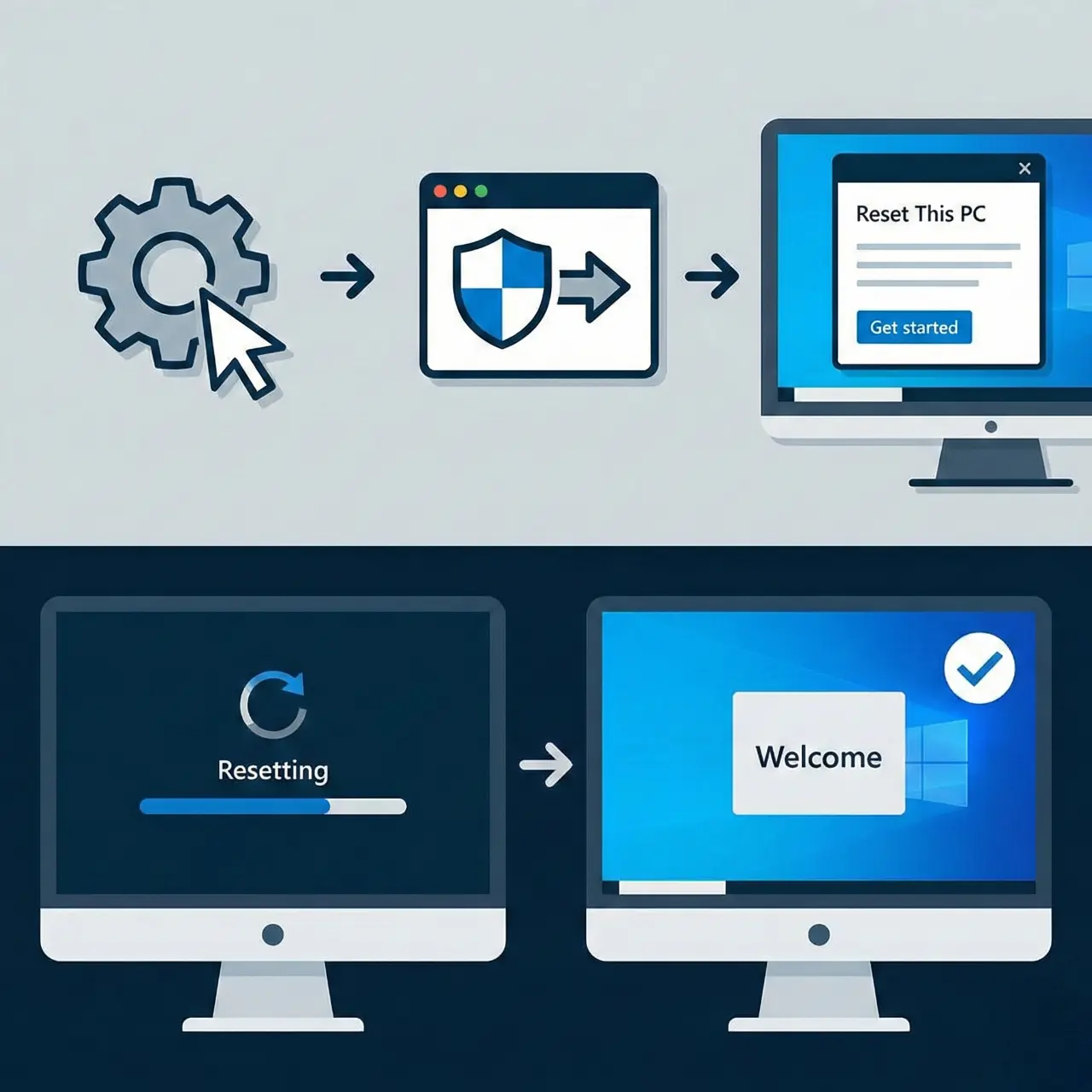
Bilgisayarınızdaki yavaşlamalar, takılmalar veya oyun sırasında donma gibi problemler can sıkıcı hale gelebilir. Eksik yüklenen güncellemeler, yanlış yapılan ayarlar veya yüklediğiniz herhangi bir yazılım sorununuzun kaynağı olabilir. Birçok kullanıcının aklına çözüm olarak format atmak gelir. Ancak format yerine bilgisayarınızı sıfırlayarak da karşılaştığınız sorunları çözebilirsiniz. Gelin, Windows işletim sistemi yüklü bilgisayarınızı nasıl sıfırlayabileceğinize yakından bakalım.
Adım Adım Bilgisayar Sıfırlama
Bilgisayarınızda Windows 10 veya Windows 11 kullanıyorsanız, karşılaştığınız herhangi bir soruna çözüm bulamadığınız durumlarda bilgisayar sıfırlamayı kullanabilirsiniz. Sıfırlamanın, formattan farkı ise herhangi bir kurulum medyasına ihtiyaç duymaması ve verilerinizi saklamanın çok daha pratik olmasıdır. Bu sayede daha önce format atma konusunda deneyiminiz olmasa bile bilgisayarınızı ilk günkü haline getirebilirsiniz. Windows’da bilgisayar sıfırlama için takip etmeniz gereken adımlar şöyledir:
- Başlat menüsünü açın.
- Ayarlar > Sistem > Kurtarma yolunu izleyin.
- Windows 10’da ise Ayarlar > Güncelleştirme ve Güvenlik > Kurtarma yolunu izlemeniz gerekiyor.
- Açılan ekrandan Bu bilgisayarı sıfırla bölümünde yer alan Bilgisayarı sıfırla / Başlayın butonunu kullanarak sıfırlama aracını çalıştırabilirsiniz.
- Sıfırlama aracı açıldığında karşınıza Dosyalarımı Sakla ve Her Şeyi Sil olmak üzere iki farklı sıfırlama seçeneği gelecektir.
- Dosyalarımı Sakla seçeneği kişisel dosyalarınızı, uygulamalarınızı ve ayarlarınızı korur.
- Her Şeyi Sil seçeneği tüm verileri temizleyerek tam anlamıyla temiz kurulum gerçekleştirilmesini sağlar.
- Sonraki adımda Windows’u yeniden kurma yöntemi belirlemelisiniz.
- Buluttan İndirme seçeneğinde en güncel işletim sistemi sürümü otomatik olarak indirilerek kurulum gerçekleştirilir. Hızlı bir internet bağlantısına sahipseniz bu en iyi seçenektir.
- Yerel Yeniden Kurma seçeneğinde kurulum için mevcut dosyalar kullanılır. Sıfırlama işlemi daha kısa sürede tamamlanabilir. Ancak yerel dosyaların sorunlu olması, sıfırlama işleminin başarısız olmasına neden olabilir.
- Sıfırlama işlemini başlatmadan önce mevcut ayarları ve silinecek uygulamaları gözden geçirmenize ve dilerseniz değişiklik yapmanıza imkan tanınır. Bu aşamaları gözden geçirdikten sonra İleri’yi ardından da Sıfırla butonuna tıklayarak işlemi başlatabilirsiniz.
- Windows sıfırlama işlemi 15-30 dakika arasında sürebilir. Bu aşamada bilgisayarınız birkaç kez yeniden açılabilir, uzun süre siyah ekranda kalabilir. Herhangi bir müdahalede bulunmadan beklemeniz oldukça önemlidir. Aynı zamanda laptoplarda şarj cihazının takılı olması da herhangi bir kesintinin önlenmesini sağlayacaktır.
Sıfırlama için Kurtarma Modunu Kullanın
Bilgisayarınız açılmadığında veya ayarlar üzerinden kurtarma aracına erişemediğinizde Windows RE (Windows Kurtarma Ortamı) üzerinden sıfırlamayı kullanabilirsiniz. Windows üst üste birkaç kez başlatılamadığında otomatik olarak Windows RE’ye girer. Ancak siz açılış sırasında Windows logosunu (veya üretici logosunu) gördüğünüzde açılışı yarıda keserek yani bilgisayarınızı güç düğmesini kullanarak kapatıp Windows RE’ye girmesini zorlayabilirsiniz. Kurtarma ortamına erişim için önyüklemeyi iki kez kesmeniz yeterlidir. Üçüncü açılışta karşınıza Windows RE ekranı gelecektir.
Bilgisayarınız sorunsuz bir şekilde açılıyorsa ancak sıfırlama aracı çalışmıyorsa Windows RE’ye erişim için farklı bir yöntem izleyebilirsiniz. Windows 11’de Ayarlar > Sistem > Kurtarma, Windows 10’da ise Ayarlar > Güncelleştirme ve Güvenlik > Kurtarma yolunu izleyin. Karşınıza gelen ekranda yer alan Gelişmiş başlatma bölümündeki Şimdi yeniden başlat butonunu kullanarak da bilgisayarınızın kurtarma modunda açılmasını sağlayabilirsiniz. Windows kurtarma ortamında sıfırlama işlemini gerçekleştirmek için takip etmeniz gereken adımlar ise şöyledir:
- Sorun giderme > Bu bilgisayarı sıfırla yolunu takip ederek sıfırlama aracına erişebilirsiniz.
- Bu aşamada verilerinizi tutmayı veya her şeyi silmeyi seçebilirsiniz.
- Ardından kullanıcı hesabınızı seçin. Sizden ayrıca hesap parolanızı girmeniz istenecektir.
- Bir sonraki adımda buluttan indirme veya yerel yeniden kurma arasında seçim yapabilirsiniz.
- Son aşamada seçeneklerinizi kontrol ettikten sonra sıfırlama işlemini başlatabilirsiniz.
- Bu işlem bazı durumlarda 30 dakika kadar sürebilir. Bilgisayarınızı kapatmayın, işlem bitene kadar müdahale etmeyin ve gücü kesmeyin.
Windows sıfırlama aracı ile karşılaştığınız birçok sorunu pratik bir şekilde çözebilirsiniz. Ancak bazı durumlarda sorun sıfırlama veya format ile çözülmesi mümkün olmayan donanımsal nedenlerden kaynaklanıyor olabilir. Monster laptop ve masaüstü modelleriyle sunulan 4 yıllık uzun garanti süresi sayesinde içiniz rahat bir şekilde bilgisayarınızı kullanabilirsiniz.

İLGİLİ YAZILAR
7 Mart 2026

5 Mart 2026

1 Mart 2026

28 Şubat 2026

22 Şubat 2026