
Bilgisayar ile Yazıcı Bağlantısı Nasıl Yapılır?
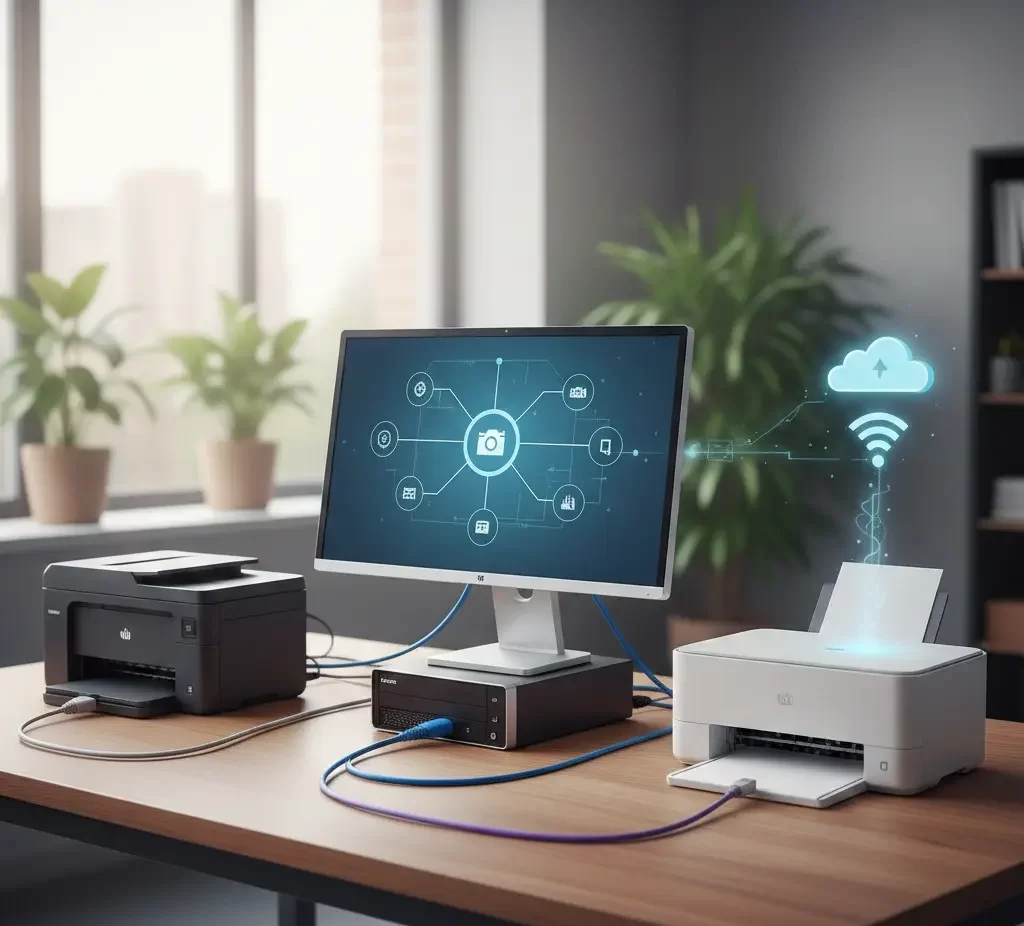
Hayatımızdaki ekranların sayısı her ne kadar artsa da ödevler, resmi belgeler ya da daha konforlu bir okuma deneyimi gibi pek çok nedenle yazıcılara olan ihtiyaç hâlâ sürüyor.
Geçmişe kıyasla çok daha fonksiyonel hâle gelen yazıcılar birçok görevi aynı anda gerçekleştirirken aynı zamanda kablosuz bağlantı gibi modern teknolojilerden de faydalanıyor. Ancak tüm bu yenilikler, kullanıcıların bağlantı sırasında da çeşitli sorunlarla karşılaşmasına da neden olabiliyor. Gelin, yazıcınızı bilgisayarınıza nasıl bağlayabileceğinize birlikte göz atalım.
Kablolu Yazıcı Bilgisayara Nasıl Bağlanır?
Bilgisayarınız ile USB kablo aracılığıyla iletişim kurabilen bir yazıcıya sahipseniz kurulum süreci son derece basittir. Öncelikle yazıcınızın USB kablosunu bilgisayarınıza bağlayın. Ardından yazıcınızı açın. Eğer güncel bir yazıcıya sahipseniz büyük ihtimalle Windows otomatik olarak yazıcınızı tanıyacaktır. Herhangi bir işlem yapmadan doğrudan yazıcınızı kullanmaya başlayabilirsiniz.
Windows çoğu yazıcıyı otomatik olarak yükleyebiliyor olsa da bazı durumlarda bu işlem gerçekleşmeyebilir. Yazıcınızın otomatik olarak tanınmadığı durumlarda kablo bağlantısının gerçekleştirildiğinden ve yazıcının açık olduğundan emin olun. Ardından Windows 11 yüklü bilgisayarınızdan şu adımları takip edin:
- Başlat menüsünü açın
- Ayarlar > Bluetooth & cihazları > Yazıcılar & tarayıcılar yolunu izleyin.
- Açılan pencereden bilgisayarınıza bağlı yazıcının yüklü olup olmadığını kontrol edin.
- Yazıcınız yüklü değilse aynı pencerede yer alan Yazıcı & tarayıcı ekle bölümündeki “Cihaz ekle” düğmesine basın.
- Karşınıza çıkan yazıcı listesinin hazırlanmasını bekleyin. Kendi yazıcınız listede yer alıyorsa isme veya yanındaki Cihaz Ekle düğmesine tıklayın.
- Yazıcınızın otomatik olarak bulunmadığı durumlarda İstediğim yazıcı listede yok seçeneğinin yanında yer alan Yeni cihaz ekle’ye tıklayın. Ardından adımları takip ederek yazıcınızı ekleyebilirsiniz.
- Bir diğer seçenek olarak üreticinin resmi web sitesinden yazıcı modelinize uygun sürücü ve ek yazılımları indirip kurmayı tercih edebilirsiniz.
- Yazıcınızı yükledikten sonra Windows Update üzerinden sürücü güncellemelerini denetleyebilirsiniz.
Windows 10 kullanıcıları için de benzer adımlar söz konusu olsa da ufak farklılıklar bulunur. Windows 10’da yazıcı eklemek için izlemeniz gereken adımlar şöyledir:
- Başlat menüsünü açın
- Ayarlar > Cihazlar > Yazıcıları & tarayıcılar yolunu izleyin.
- Açılan pencerede yazıcınızın zaten yüklenmiş olup olmadığını kontrol edin.
- Yazıcınız yüklü olarak görünmüyorsa aynı pencerede yer alan Yazıcı veya tarayıcı ekle’ye tıklayın.
- Karşınıza gelen listede yazıcınız yer almıyorsa, “İstediğim yazıcı listelenmiyor” seçeneğini seçin ve ardından adımları izleyin veya doğrudan üreticinin web sitesinden uygun sürücüyü indirip kurun.
Kablosuz Yazıcı Bilgisayara Nasıl Bağlanır?
Son yıllarda kablosuz yazıcılar, özellikle aynı anda birden fazla cihazla kullanılabilir olduklarından yaygın olarak tercih edilir hale geldi. Bilgisayarların yanı sıra telefon ve tabletlerden de çıktı alınmasını sağlayan bu tür yazıcıların kurulumu, kablolu olanlara kıyasla biraz daha karmaşık olabilir. Kurulum aşamasına geçmeden önce yazıcınızı çalıştırmalı ve bağlantı gerçekleştirmek istediğiniz bilgisayar ile aynı ağa bağlamalısınız. Yani bilgisayarınız ve yazıcınız aynı Wi-Fi ağına bağlı olmalıdır.
Yazıcı tarafında bu bağlantı süreci her üretici ve modele göre değişiklik gösterebilir. Genellikle yazıcı üzerinde yer alan ekranlar sayesinde bu işlem gerçekleştirilebilir. Çoğu modelde ise modem ve yazıcı üzerindeki WPS tuşları kullanılarak bağlantı pratik hale getirilmiştir. En doğru adımlar için yazıcınızın kullanım kılavuzundan yardım alabilirsiniz. Yazıcının Wi-Fi bağlantısını tamamladıktan sonra Windows 11 işletim sistemine sahip bilgisayarınızda kablolu yazıcı bağlantısına benzer biçimde olan şu adımları izlemelisiniz:
- Başlat menüsünü açın.
- Ayarlar > Bluetooth & cihazları > Yazıcılar & tarayıcılar yolunu izleyin.
- Açılan ekranda yazıcınız görüntülenmiyorsa “Yazıcı & tarayıcı ekle” seçeneğinin yanında yer alan “Cihaz ekle” butonuna tıklayın.
- Karşınıza çıkan listede yazıcınız yer alıyorsa, yazıcı adına ve yanında yer alan “Cihaz ekle” butonuna kullanarak kurulumu tamamlayabilirsiniz.
- Yazıcınız otomatik olarak bulunamadıysa “İstediğim yazıcı listede yok” seçeneğinin yanında yer alan “Yeni cihaz ekle” butonunu kullanarak elle eklemeyi deneyebilirsiniz.
- Bir başka seçenek olarak ise üreticinin web sitesinden uygun sürücü ve yazılımları indirerek kurmayı da deneyebilirsiniz.
Windows 10 işletim sistemini kullanan bilgisayarlarda ise adımlar oldukça benzerdir. Eğer Windows 10 kullanıyorsanız, kablosuz yazıcınızı yüklemek için şu adımları takip edin:
- Başlat menüsünü açın.
- Ayarlar > Cihazlar > Yazıcılar & tarayıcılar yolunu izleyin.
- Yazıcınız yüklü cihazlar arasında yer almıyorsa “Yazıcı & tarayıcı ekle” kısmının altında yer alan Yazıcı veya tarayıcı ekle’yi seçin.
- Karşınıza çıkan listede yazıcınız bulunuyorsa seçerek kurulumu tamamlayabilirsiniz.
- Yazıcınızın otomatik olarak bulunmadığı durumlarda “İstediğim yazıcı listelenmiyor” seçeneği ile devam ederek elle ekleme adımlarını takip edebilirsiniz.
- Yazıcınızın üreticisine ait web sitesinde uyumlu sürücüyü indirip yüklemek ise izleyebileceğiniz bir diğer yöntemdir.
Kablosuz yazıcılar, bilgisayarlar ile herhangi bir kablo bağlantısına gerek duymadan kullanılabildikleri için mobilitenin öne çıktığı günümüzde en ideal seçenek haline geldi. Tabii bu mobiliteyi tam olarak sağlamak için güçlü ve taşınabilir bilgisayarlara olan ihtiyacı da unutmamak gerekir. İş hayatında belirli bir konuma bağlı kalmadan çalışmayı sevenler için Monster laptop serileri tam olarak isteneni sunar. Profesyonellerin ihtiyaçlarına yanıt veren Monster Markut serisi laptoplar ile güç gerektiren işlerinizi dilediğiniz her yerde yapabilmenin ayrıcalığını yaşayın.

İLGİLİ YAZILAR
8 Şubat 2026

3 Şubat 2026

29 Ocak 2026

25 Ocak 2026
24 Ocak 2026

16 Ocak 2026