
En Güncel Bilgisayar Hızlandırma Yöntemleri
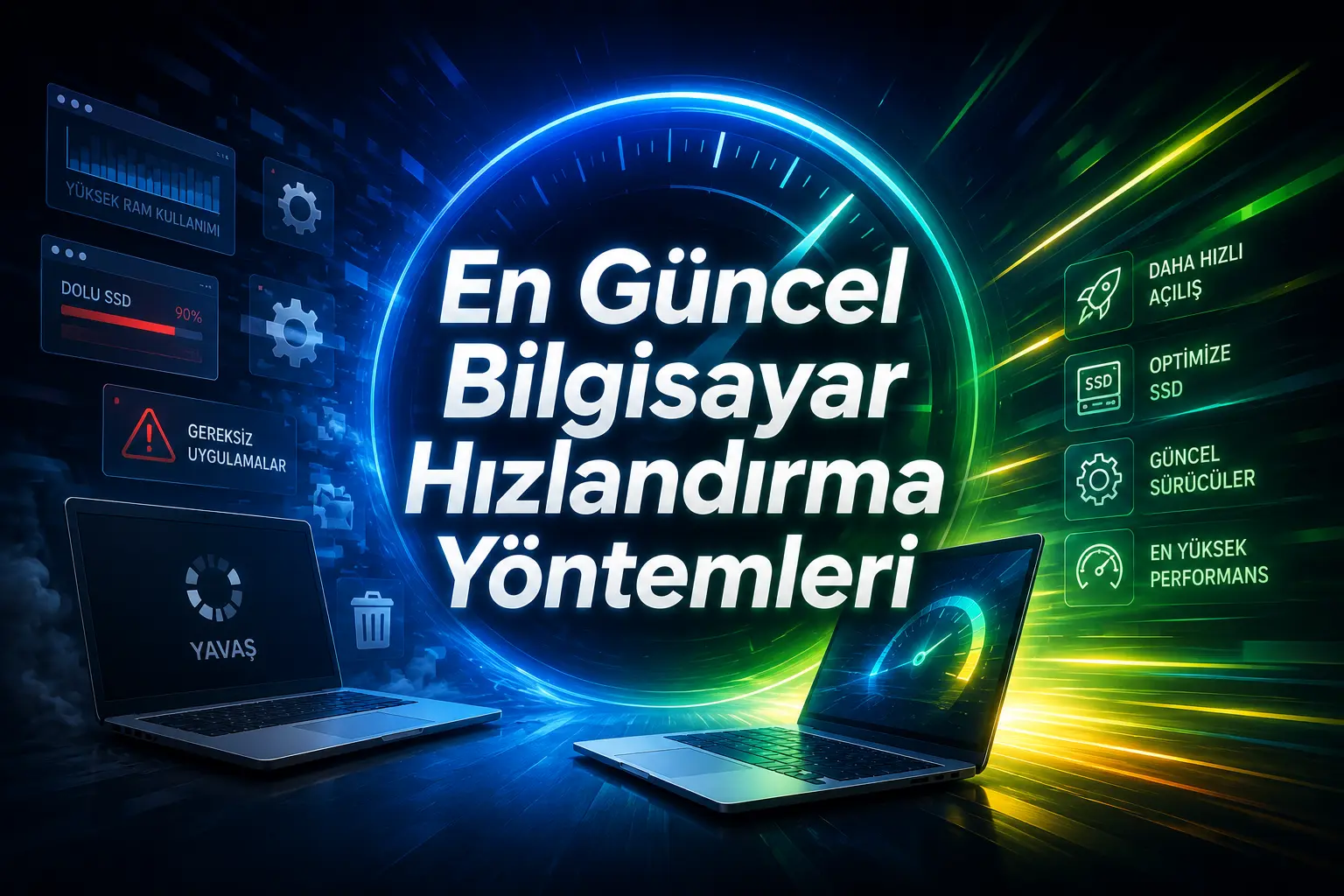
Bilgisayarınız yavaşladığında hemen işlemciye, RAM’e ya da ekran kartına kızmak kolaydır. Fakat çoğu zaman mesele donanımın güçsüz kalması değil, sistemin gereksiz yüklerle boğulmasıdır. Arka planda açılan uygulamalar, doluluk oranı iyice artmış bir SSD, yanlış güç profili, eski sürücüler ve tarayıcıda unutulmuş sekmeler bir araya geldiğinde bilgisayarınız güçlü olsa bile keyifsiz davranabilir. Fan sesi artar, oyun geç açılır, masaüstüne dönüş uzar, siz de doğal olarak cihazın yaşlandığını düşünmeye başlayabilirsiniz.
Oysa bugün bilgisayar hızlandırma işi, temizlik programı kurup şans dilemekten çok daha teknik bir noktada duruyor. Windows 11’in kaynak yönetimi, NVMe SSD’lerin boş alan ihtiyacı, DDR5 belleklerin çoklu görevlerde sunduğu bant genişliği ve ekran kartı sürücülerinin oyunlara özel optimizasyonları aynı denklemin parçaları. Birini düzeltip diğerlerini tamamen görmezden gelirseniz sistem toparlanır ama istediğiniz kadar akıcı hissettirmeyebilir.
Açılışta Bilgisayara Nefes Aldırın
Bilgisayarınız açılır açılmaz Steam, Epic Games, Discord, Teams, bulut yedekleme servisleri, RGB kontrol yazılımları ve güncelleme araçları aynı anda çalışmaya başlıyorsa ilk dakikalardaki hantallık şaşırtıcı değildir. Her biri çok küçük görünür ama toplam yük RAM’i doldurur, işlemciye kısa kısa görevler bindirir ve SSD üzerinde sürekli erişim oluşturur. Hele 16 GB RAM’li bir sistem kullanıyorsanız bu kalabalık günlük kullanım hissini belirgin şekilde etkileyebilir.
Burada yapmanız gereken Görev Yöneticisi’ndeki başlangıç uygulamalarını açıp her gün ihtiyaç duymadığınız yazılımları kapatmanız. Ekran kartı, ses, touchpad ve güvenlik servisleri gibi temel bileşenlere dokunmayın. Fakat oyun istemcilerinin, sohbet uygulamalarının ve bulut araçlarının her açılışta otomatik başlamasına da mecbur değilsiniz. İhtiyaç olduğunda elle açılırlar, dünya da dönmeye devam eder.
SSD Doldukça Bilgisayar Ağırlaşır
NVMe SSD’ler hızlıdır ama sınırsız sabra sahip değildir. Büyük oyun güncellemeleri, video kayıtları, shader cache dosyaları, eski Windows kalıntıları ve indirilenler klasöründe unutulmuş kurulum paketleri depolama alanını sessizce tüketir. SSD kapasitesi yüzde 85-90 seviyelerine yaklaştığında özellikle yazma performansı ve sistem tepkileri etkilenebilir. Bu yüzden yalnızca kaç GB boş alan kaldığına değil, diskin ne kadar rahat çalıştığına da bakmak gerekir.
Windows’un Depolama bölümünden geçici dosyaları temizlemek, kullanmadığınız oyunları kaldırmak ve eski ekran kartı kurulum paketlerinden kurtulmak çoğu sistemde fark yaratır. Burada önemli nokta agresif temizlik yazılımlarına fazla güvenmemek. Bazıları işe yarar, bazıları ise sistemin ihtiyaç duyduğu önbellekleri de silip ilk açılışları daha yavaş hâle getirebilir. Kısacası temizlik iyidir ama süpürgeyi anakarta dayamak gerekmez.
Güç Profili Performansı Sessizce Belirler
Dizüstü bilgisayarlarda güç profili sandığınızdan daha fazla şeyi değiştirir. Pil tasarrufu modu internette gezinirken ya da belge düzenlerken mantıklı olabilir fakat oyun, render, yayın veya ağır çoklu görevlerde işlemcinin frekansını ve ekran kartının davranışını sınırlayabilir. Prize bağlı çalışırken yüksek performans profiline geçmek, özellikle ani takılmalar ve düşük frekans kaynaklı yavaşlamalar için basit ama etkili bir adımdır.
Yine de her zaman en yüksek performans modunda kalmanız şart değil. Bu tercih daha fazla ısı, daha fazla fan sesi ve daha hızlı pil tüketimi anlamına gelebilir. Bilgisayarı masa başında prize bağlı kullanırken performansı öne almak, kanepede pilde çalışırken dengeli moda dönmek daha sağlıklı bir kullanım alışkanlığıdır. Bilgisayar da rahat eder, siz de fan sesiyle inatlaşmak zorunda kalmazsınız.
Sürücüler Güncel Değilse Yeni Oyunlar Nazlanır
Ekran kartı sürücüleri artık yalnızca görüntü vermek için yüklenen küçük paketler değil. Yeni oyun profilleri, DLSS, FSR, XeSS, kare üretimi, shader derleme iyileştirmeleri ve hata düzeltmeleri bu güncellemelerle gelir. Yeni çıkmış bir oyunu aylar önceki sürücüyle çalıştırdığınızda FPS düşüşü, kaplama hataları, takılma veya beklenmedik çökme görmeniz mümkün.
Buna rağmen her sürücüyü çıktığı dakika kurmak zorunda değilsiniz. Özellikle rekabetçi oyun oynuyorsanız birkaç gün bekleyip geri bildirimlere bakmak daha akıllıca olabilir. Performans artışı güzel şeydir ama turnuva maçının ortasında gelen siyah ekran kimsenin kahramanlık hikâyesine yakışmaz.
İnternet Tarafı Bozuksa Sistem de Yavaş Hissedilir
Bazen bilgisayar hızlıdır, internet tarafı bozuktur ve siz genel bir hantallık var olduğunu düşünebilirsiniz. DNS önbelleği, bozulmuş Winsock ayarları, paket kaybı veya kötü modem konumu çevrim içi oyunlarda gecikme ve bağlantı kopmaları yaratabilir. Yönetici olarak Komut İstemi üzerinden ipconfig /flushdns ve netsh winsock reset komutlarını çalıştırmak bu tür durumlarda işe yarayabilir. Winsock sıfırlamasından sonra sistemi yeniden başlatmanız gerekir.
Bilgisayarınızın hızını korumak, arada bir temizlik yapıp kenara çekilmekten çok daha düzenli bir bakım alışkanlığı ister. Açılışta çalışan uygulamaları azaltmak, SSD’ye boş alan bırakmak, güç profilini kullanım senaryosuna göre seçmek, ekran kartı sürücülerini kontrollü güncellemek ve ağ tarafındaki küçük tıkanmaları gidermek sistemin günlük tepkisini belirgin biçimde değiştirir. Bu ayarların etkisi güçlü soğutma, hızlı NVMe SSD, yeterli RAM ve güncel ekran kartıyla birleştiğinde çok daha net hissedilir. Taşınabilir bir bilgisayarda oyun, iş ve gündelik kullanım arasında rahatça geçiş yapmak isteyenler için Monster Notebook laptop modelleri ideal.

İLGİLİ YAZILAR
23 Ekim 2026
21 Ekim 2026
14 Ekim 2026
26 Ağustos 2026
6 Ağustos 2026