
Steam Assertion Error Hatası Nedir?
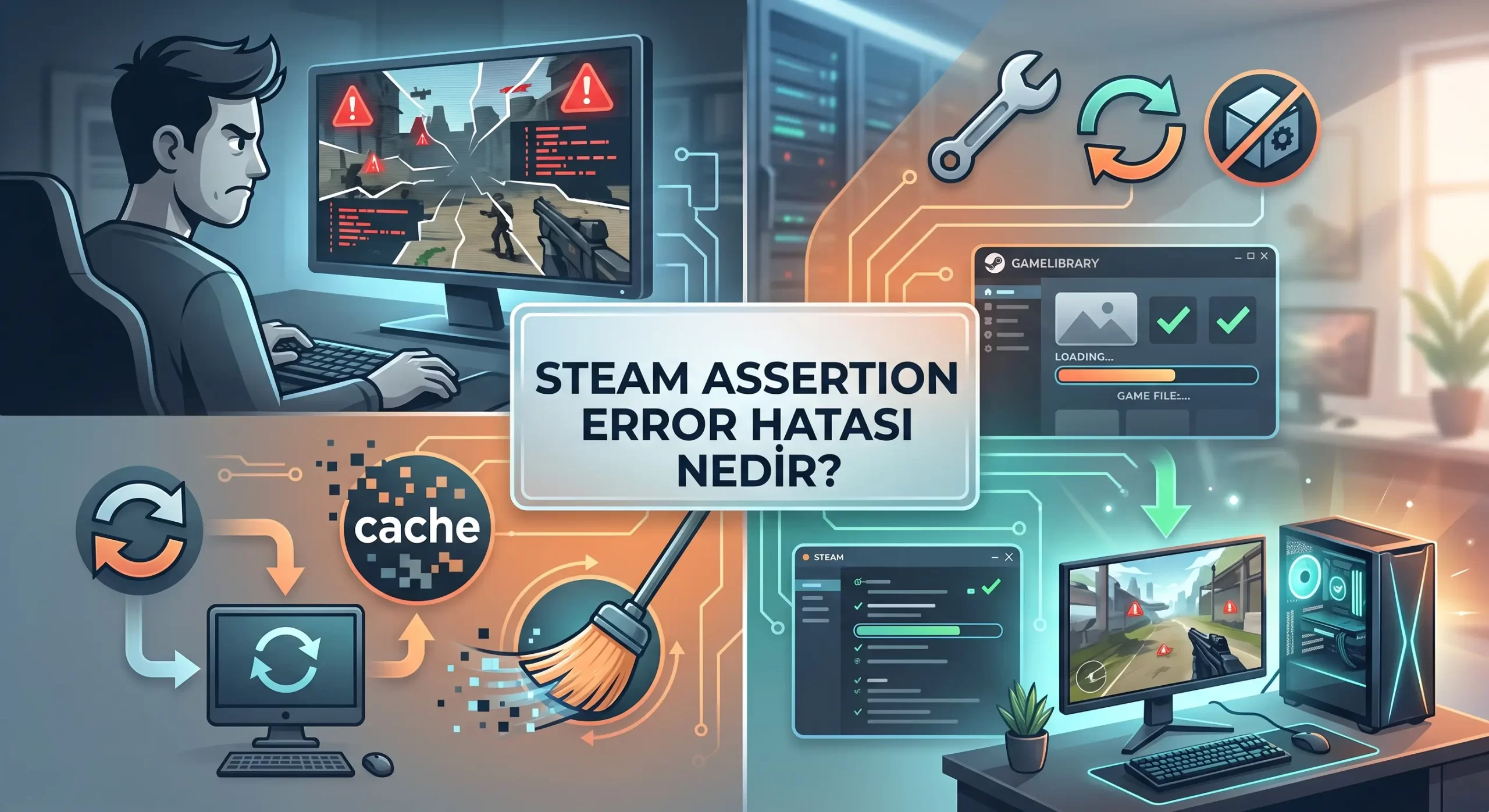
Yorucu bir günün ardından nihayet oyun oynamak için vakit bulduğunuzda, karşılaşacağınız hata mesajları ve açılmayan oyunlar oldukça can sıkıcı olabilir. Steam istemcisinin, oyunların, ekran kartı sürücülerinin sürekli olarak güncellenmesi ve donanım tarafında yaşanan sorunlar ne yazık ki bu tür hatalara yol açabiliyor. Aslında birçok sorunun çözümü sanılandan çok daha kolay. Gelin, oyuncuların sıklıkla karşılaştığı Steam Assertion Error hatasının neden oluştuğuna ve nasıl çözülebileceğine yakından bakalım.
Steam Assertion Error Hatası Neden Oluşur?
Steam Assertion Error, Steam istemcisinin veya Steam üzerinden çalışan bir oyunun doğrulama sorunu yaşadığını ifade eder. Geliştiriciler genellikle oyunların sorunsuz bir deneyim sunabilmesi için çalıştırılmadan önce kod yapısının doğruluğunun garanti edilmesini ister. Yani oyun dosyaları herhangi bir hata oluşmaması için çalıştırılmadan önce kontrol edilir. Böylece oyun, çalışma sırasında daha büyük sorunlara yol açmak yerine hata tespit edildiğinde başlatılmaz.
Bu hatanın birçok farklı nedeni olabilir. Bozuk veya eksik oyun dosyaları, güncel olmayan sürücüler, arka planda çalışan güvenlik yazılımları, Steam önbelleğinin zarar görmesi ve bilgisayarınızdaki RAM kaynaklı donanım sorunları Assertion Error hatası almanıza neden olabilir. Üstelik bu hata ile Windows, macOS, Linux ve hatta Steam Deck fark etmeksizin karşılaşabilirsiniz.
Steam Assertion Error Hatası Çözüm Yöntemleri
Oyun açılışında karşılaşabileceğiniz Steam Assertion Error hatası her ne kadar can sıkıcı olsa da çözümü için uygulayabileceğiniz birçok pratik yöntem mevcut. Çözüm için şu yöntemleri uygulayarak kısa sürede oyun keyfinize devam edebilirsiniz:
Steam’i ve bilgisayarınızı yeniden başlatın
Karşılaşılan sorunlar için her ne kadar klişe bir çözüm yolu gibi görünse de kapatıp açmak gerçekten de işe yarayabilir. İlk olarak Steam’i tamamen kapatıp yeniden açın. Bu noktada Steam’in arka planda çalışıp çalışmadığını görev yöneticisi üzerinden kontrol edebilirsiniz. Diğer seçenek ise bilgisayarınızı yeniden başlatmayı seçebilirsiniz. Bu işlem hem Steam hem de sürücü kaynaklı geçici sorunların giderilmesini sağlayabilir.
Steam önbelleğini temizleyin
Steam önbelleğini temizlemek Assertion Error ve karşılaşabileceğiniz birçok hata mesajının giderilmesini sağlayabilir. Steam önbelleğini temizlemek için şu adımları izleyebilirsiniz:
- Steam’i açın.
- Menüden Steam > Ayarlar > İndirmeler yolunu izleyin.
- Karşınıza çıkan ekranda İndirme Önbelleğini Temizle bölümünü bulun ve Önbelleği Temizle butonuna tıklayın.
- Bu işlem sonrasında Steam’e yeniden giriş yapmanız gerektiğini unutmayın.
Oyun dosyalarını doğrulayın
Güncelleme sırasında oluşan hatalar başta olmak üzere pek çok nedenden dolayı oyun dosyaları hasar görebilir. Eksik veya hatalı herhangi bir dosya ise tüm oyunun açılmasını engelleyebilir. Oyun dosyalarının bütünlüğünü kontrol ederek Steam Assertion Error hatasını çözebilirsiniz.
- Steam’de oyun kütüphanenizi açın.
- Sorun yaşadığınız oyunu bulun ve sağ tıklayarak Özellikler’i seçin.
- Açılan penceredeki “Yüklü Dosyalar” bölümünden “Oyun dosyalarının bütünlüğünü doğrula” butonuna tıklayın.
Yüklediğiniz modları devre dışı bırakın
Modlar oyunları çok daha eğlenceli hale getirir. Ancak farklı geliştiriciler tarafından hazırlanan bu modlar, hem oyunla hem de birbirleriyle her zaman doğru bir şekilde çalışmayabilir. Eğer hata ile karşılaştığınız oyunda mod kullanıyorsanız ilk yapmanız gerekenlerden biri de modları devre dışı bırakmaktır. Bu işlem sorununuzu çözerse kullandığınız her modu tek tek etkinleştirerek hataya yol açanı tespit edebilirsiniz.
Arka plan uygulamalarını kapatın
Discord ve MSI Afterburner gibi arayüz özelliğine sahip programlar ile güvenlik araçları başta olmak üzere arka planda çalışan birçok uygulama performans sorunlarına ya da hatalara neden olabilir. Özellikle güvenlik yazılımları, oyun dosyalarınızı riskli olarak algılayarak silebilir veya karantinaya alabilir. Böyle bir durumla karşılaştığınızda antivirüs yazılımınız üzerinden oyun dosyalarınızı güvenilir işaretlemeniz sorununuzu çözebilir.
Güncellemelerinizi yapın
Steam’i, oyunları ve grafik sürücülerini güncellemek, karşılaştığınız sorunları çoğu zaman çözebilir. Güncelleme işlemi, eksik ve hatalı dosya sorunlarını giderebilir. Aynı zamanda güncellemelerle sunulan birçok iyileştirme sayesinde çok daha iyi performans elde etmeniz de mümkün.
Sadece bilgisayarlarda değil, konsollar da dahil hemen her oyun platformunda hatalarla karşılaşmak kaçınılmaz. Ancak yaşadığınız performans sorunlarını geride bırakmak mümkün. Monster Tulpar masaüstü bilgisayar ile performans sorunlarını unuttuğunuz bir oyun deneyimi sizi bekliyor.

İLGİLİ YAZILAR
7 Ekim 2026
8 Ağustos 2026
6 Ağustos 2026
25 Temmuz 2026

10 Temmuz 2026
6 Temmuz 2026