
Bilgisayara Format Nasıl Atılır?
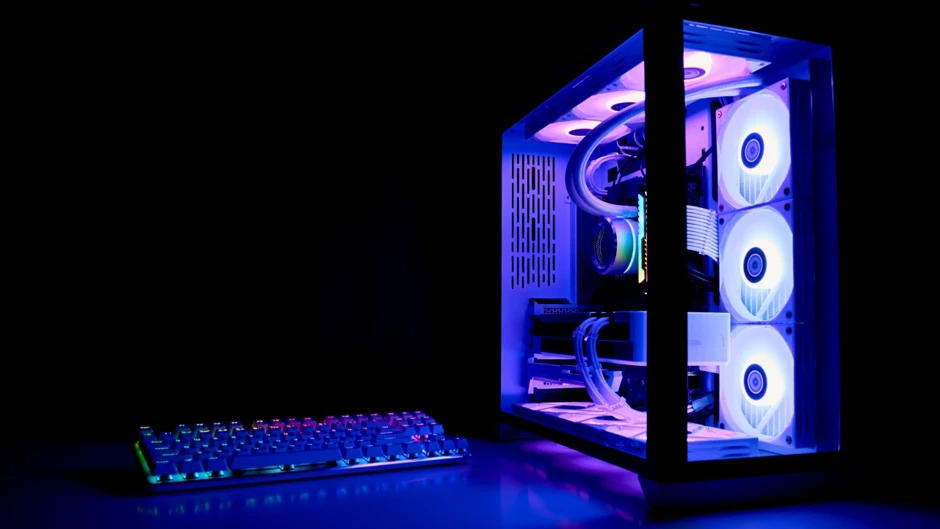
Bilgisayara format atmak birçok kullanıcı tarafından karmaşık olduğu düşünülen bir işlemdir. Ancak günümüzde hemen hemen her kullanıcı süreci kolaylaştıran araçlar ile kendi bilgisayarına format atabilir. Gelin, adım adım bilgisayarınıza nasıl format atabileceğinize göz atalım.
Verilerinizi Yedeklemeyi Unutmayın
Bilgisayarınıza format atmadan önce verilerinizi mutlaka yedeklemelisiniz. Format işlemi sırasında diskinizdeki tüm veriler silinir. Bu nedenle format işlemine başlamadan önce sizin için önemli olan verilerinizi bir harici bellek veya bulut depolama servislerini kullanarak yedekleyebilirsiniz. Format sırasında diskinizin belirli bölümlerini olduğu gibi korumayı tercih edebilirsiniz. Ancak bu da daha önce yüklediğiniz yazılımlardan izler kalması veya çalışmayan kısayollar gibi çeşitli sorunlara yol açabilir. Tüm diski silerek yeniden Windows kurmak çok daha iyi sonuç verecektir.
Adım Adım Format ve Windows Kurulumu
Format ve Windows kurulumu birkaç aşamadan oluşan bir süreçtir. Bu sürece kısaca bakmak gerekirse öncelikle bir kurulum diskine ihtiyacınız vardır. Ardından bilgisayarınızı bu disk ile başlatmalı, diskinizi yeniden biçimlendirmeli ve ardından kurulum adımlarını takip etmelisiniz. Format ve Windows kurulumu için şu adımları izleyebilirsiniz:
Kurulum İçin USB Hazırlayın
Bilgisayarınıza format atabilmek için öncelikle bir kurulum medyasına ihtiyacınız var. Geçmişte bu amaçla CD’ler kullanılsa da uzun süredir format için USB bellekler tercih ediliyor. Bu işlem için en az 8 GB’lık bir USB bellek kullanmalısınız.
Windows kurulum USB’si hazırlamak için iki farklı yöntemi izleyebilirsiniz. İlk yöntem Windows Media Creation Tool yazılımını kullanır.
Windows 11 yükleme medyası oluşturmak için:
- Resmi Microsoft sayfasına giriş yapın.
- Ardından “Windows 11 Yükleme Medyası Oluşturma” başlığı altında yer alan “Şimdi İndir” düğmesine tıklayın.
- İndirme işlemi tamamlandıktan sonra medya oluşturma aracını çalıştırın.
- Lisans koşullarını kabul edin ve Başka bir bilgisayar için yükleme medyası oluştur seçeneği ile devam edin.
- İşletim sistemi için dil ve sürüm gibi bilgileri seçin.
- Son aşamada USB flash sürücü kullanmayı tercih edin ve kurulum için kullanacağınız belleği seçin.
- Unutmayın bu işlem USB belleğinizde yer alan tüm bilgilerin silinmesine neden olacaktır.
- Eğer Medya Oluşturma Aracı ile USB belleğe yazma konusunda sorun yaşıyorsanız, bu adımda ISO dosyası indirmeyi de tercih edebilirsiniz.
- Medya Oluşturma Aracı işlemi tamamladıktan sonra sonraki aşamaya geçebilirsiniz.
Medya oluşturma aracı pratik bir çözüm olsa da kullanmış olduğunuz bilgisayarda çeşitli nedenlerden dolayı çalışmıyor olabilir. Bu gibi durumlarda doğrudan Windows 11 ISO dosyasını indirerek yardımcı araçlarla kurulum diski oluşturabilirsiniz. ISO dosyası indirerek kurulum USB’si oluşturmak için:
- Windows 11 ISO dosyasını güvenliğiniz için resmi Microsoft sayfası üzerinden indirmeniz son derece önemlidir.
- Açılan sayfada “x64 cihazlar için Windows 11 Disk Görüntüsü (ISO) indirin” başlığını bulun ve açılır menüden Windows 11 (x64 cihazlar için çok sürümlü ISO)’yu seçin.
- Ardından Şimdi İndir butonuna tıklayın.
- Sonraki adımdan sizden ürün dili istenecektir. Buradan Türkçe veya dilediğiniz dili seçin ve Onay butonuna tıklayın.
- Son adımda İndir- Windows 11 Türkçe başlığının altındaki 64 bit İndir butonuna tıklayarak indirmeyi başlatın.
- İndirmiş olduğunuz ISO dosyasını bootable yani önyüklenebilir hale getirmek için Rufus veya balenaEtcher gibi araçlara ihtiyacınız vardır.
- Açık kaynak kodlu Rufus’u resmi rufus.ie adresinden indirin.
- Windows X64 için yayınlanan standart veya taşınabilir sürümleri tercih edebilirsiniz.
- Rufus’u açın. USB belleğinizi ve ISO dosyasını seçtikten sonra START/BAŞLAT butonuna tıklamanız yeterlidir.
- İşlem başarıyla tamamlandıktan sonra sonraki aşamaya geçebilirsiniz.
Bilgisayarınızı USB Bellek İle Boot Edin
Formata başlamak için bilgisayarınızı USB bellek ile boot etmelisiniz. Bu sayede bilgisayarınız kurulu olan işletim sistemini değil, belleğinizde yer alan kurulum medyasını çalıştıracaktır.
Bilgisayarınızı USB ile boot edebilmek için:
- Bilgisayarınızın açılışı sırasında BIOS menüsüne girin. Bunun için açılış sırasında belirlenmiş tuşa basmanız gerekir.
- BIOS menüsü için her marka farklı tuşları kullanır. F2, F10, F12, DEL veya ESC tuşlarından herhangi biri sizin için uygun olabilir
- BIOS menüsünden Boot bölümünü bulun. Bu bölüm bilgisayarınıza bağlı depolama birimlerinin yer aldığı bir listedir.
- USB belleğinizi boot listesinde ilk sıraya alın.
- Ardından ayarları kaydederek çıkın. Bilgisayarınız yeniden başlatılırken karşınıza doğrudan Windows kurulum ekranı gelecektir.
- İlk açılışta Microsoft hesabı, gizlilik seçenekleri gibi ayarların yer aldığı adımları izleyerek kurulumu sonlandırabilirsiniz.
Kurulum Adımlarını Takip Edin
Kurulum ekranı karşınıza geldikten sonra format atma işleminin en zorlu kısmını geride bıraktığınız varsayabilirsiniz. Kurulum aşamaları hemen hemen her kullanıcının kolay bir şekilde Windows 11’i kurabilmesini sağlayacak şekilde tasarlanmıştır. Şu adımları izleyerek bilgisayarınıza Windows 11’i kurabilirsiniz:
- Dil, tarih, bölge ve klavye düzeninizi seçin ve İleri butonuyla sonraki adıma geçin.
- Karşınıza gelen ekranda Şimdi Yükle butonunu tıklayın.
- Bu aşamada varsa lisans anahtarınızı girebilir veya Ürün anahtarım yok seçeneği ile devam edebilirsiniz.
- Bilgisayarınızı satın aldığınızda Windows 11 yüklü ise OEM lisansına sahip olabilirsiniz. Böyle bir durumda internete bağlandığınızda işletim sisteminiz lisanslanacaktır.
- Bir sonraki ekranda yüklemek istediğiniz Windows 11 sürümü seçmelisiniz.
- Kurulum türü olarak Özel: Yalnızca Windows’u yükle (Gelişmiş) seçeneği ile devam edin.
- Kritik öneme sahip bu adımda, Windows kurmak istediğiniz disk veya bölümü belirlemelisiniz.
- Dilerseniz mevcut bölümlendirme yapısını değiştirmeden sadece Windows’u kuracağınız bölümü seçip biçimlendirebilirsiniz. Bu sayede ilgili bölümdeki tüm bölümler silinir.
- Bir diğer seçenek ise tüm bölümleri silip yeni bölümler oluşturmaktır. Bu işlem sayesinde diskinizi yeniden bölümlendirebilir veya tek bir bütün olarak kullanabilirsiniz.
- Disk üzerindeki ayarlamaları yaptıktan sonra Windows yüklemeyi istediğiniz bölümü seçin ve İleri’ye tıklayın.
- Ardından kurulum süreci başlayacaktır. Bu aşamada bilgisayarınızı kapatmayın. Bilgisayarınız birkaç kez yeniden başlatıldıktan sonra kurulum işlemi sonlandırılacaktır.
Bilgisayarınızı ne kadar özenli kullanırsanız kullanın zaman içerisinde her elektronik cihazda olduğu gibi sorunlarla karşılaşmanız oldukça mümkündür. İşte tam da bu noktada bilgisayar üreticinizin sunduğu destek hizmetlerinin önemi ortaya çıkar. Monster benzersiz bakım ve garanti hizmetleri ile sadece satın alma sırasında değil, oyun bilgisayarınızı kullandığınız uzun yıllar boyunca yanınızda. Monster, 2 yıl standart süreye ek olarak +2 yıl hediyesiyle 4 yıl garanti sunar. Üstelik ömür boyu ücretsiz bakım hizmeti sayesinde bilgisayarınızı ilk günkü performansıyla kullanmaya devam edebilirsiniz.

İLGİLİ YAZILAR
26 Ağustos 2026
8 Ağustos 2026
6 Ağustos 2026
25 Temmuz 2026

10 Temmuz 2026

6 Temmuz 2026