
Mouse’unuzun tepkisi oyun deneyiminizi doğrudan etkileyen en kritik unsurlardan biridir. Özellikle rekabetçi oyunlarda hedef alırken yaşadığınız milisaniyelik gecikmeler bile performansınızı düşürebilir. İşte tam bu noktada devreye mouse Hz testi giriyor. Farenizin bilgisayara saniyede kaç kez sinyal gönderdiğini ölçen değer, sizin ekrandaki hareketi ne kadar doğru şekilde kontrol ettiğinizi belirler. Siz doğru Hz değerini bildiğinizde hem ayarlarınızı optimize edebilir hem de donanımınızın gerçek performansını net şekilde görebilirsiniz.
Mouse Hz Nedir ve Neden Önemlidir?
Rekabetçi oyunların arka planında, çoğu kullanıcının farkında bile olmadığı kritik bir faktör yatar: mouse Hertz (Hz) değeri veya teknik adıyla Polling Rate. Mouse Hz değeri farenizin konum, tıklama ve hareket bilgisini saniyede kaç kez bilgisayarınıza ilettiğini belirleyen bir ölçüttür. Örneğin 1000 Hz değerine sahip fare, saniyede 1000 kez, yani her 1 milisaniyede bir, hareket verisini sisteme gönderir.
Test sonucu elde ettiğiniz değer doğrudan giriş gecikmesi (input lag) sürenizi temsil eder. Yüksek Hz değerleri, monitörünüzdeki görüntünün farenizle yaptığınız fiziksel harekete çok daha hızlı tepki vermesini sağlar. Bu da özellikle hızlı nişan alma veya mikro hareketler gerektiren MOBA gibi oyunlarda kritik rekabet avantajı oluşturur.
Mouse Hz Testi İçin Gerekli Ön Hazırlıklar
Mouse Hz testi yaparken güvenilir sonuçlar alabilmek için, testin yapılacağı ortamı optimize etmelisiniz. Aksi takdirde düşük performanslı bir bilgisayar veya hatalı bir ayar, farenizin gerçek performansını yansıtmayan yanıltıcı sonuçlar doğurabilir. Testinize başlamadan önce aşağıda verilen kontrol listesini takip edebilirsiniz:
- Sürücü Güncelliği: Öncelikle farenizin üreticisi tarafından sağlanan en güncel sürücüye sahip olduğunuzdan emin olmalısınız. Modern oyuncu fareleri, yüksek Polling Rate değerlerini etkinleştirmek için özel sürücülere ihtiyaç duyar.
- USB Portu Seçimi: Farenizi bilgisayarınızdaki uygun bir USB porta bağlamalısınız. USB 2.0 ve üzeri portlar yeterli olsa da, yüksek hızlı veri transferi için tasarlanmış USB 3.0 veya üstü portları tercih etmelisiniz. Böylece veri akışında tıkanıklık yaşanmasını önleyebilirsiniz.
- Arka Plan Uygulamaları: Test sırasında işlemcinizi gereksiz yere yoracak tüm arka plan uygulamalarını kapatmalısınız. Mouse Polling Rate testi, özellikle yüksek Hz değerlerinde CPU üzerinde mikro düzeyde yük yarattığı için, sistemin yükü sorunsuz taşıması gerekir.
- Düzgün Yüzey: Farenizin sensörünün doğru çalışması için, testi yapacağınız yüzeyin düz, tercihen mat mouse pad olması gerekir. Kirli veya yansıtıcı yüzeyler farenin konum bilgisini yanlış iletmesine neden olabilir.
- Hassasiyet (DPI/CPI) Etkisi: Farenizin DPI ayarı ne olursa olsun, bu değer teorik olarak Hz test sonucunu doğrudan etkilemez. Fakat imleci hızlı şekilde hareket ettirebilmek için, DPI ayarınızı rahatça kontrol edebileceğiniz orta seviyede tutmanız pratik açıdan önerilir.
- Kablolu Bağlantı: Test için mümkünse kablolu bağlantıyı tercih etmelisiniz. Kablosuz fareler, pil durumu ve sinyal paraziti nedeniyle bir miktar tutarsızlık gösterebilir.
Adım Adım Uygulama: Mouse Polling Rate Test Yöntemleri
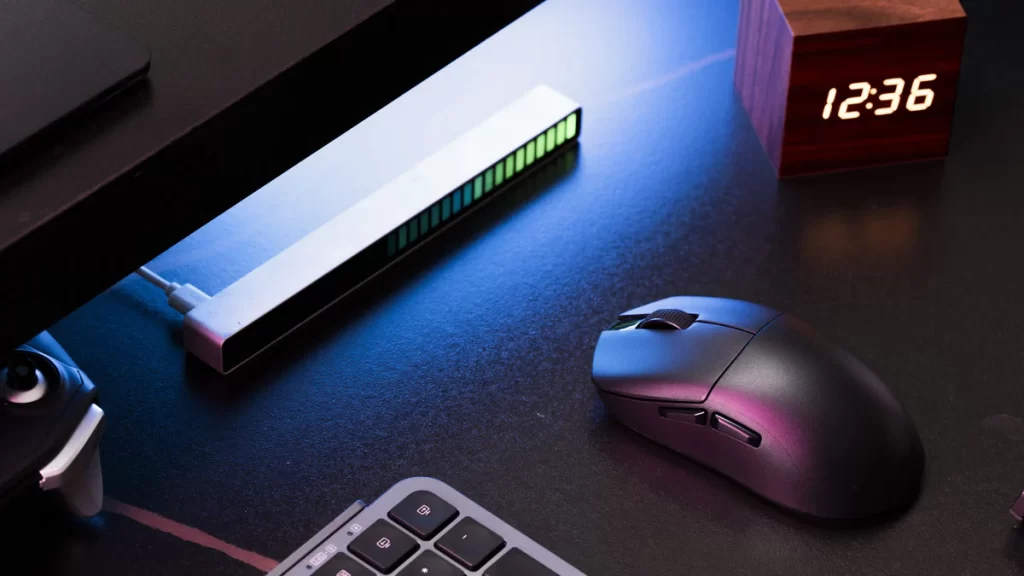
Mouse Polling Rate testi için online araçlar kullanabilirsiniz. Fakat daha profesyonel sonuçlar için, üretici yazılımlarına veya özel masaüstü uygulamalarına başvurabilirsiniz.
- Online Test Araçları ile Hızlı Çözüm
En pratik yöntem, herhangi bir kurulum gerektirmeyen online araçları kullanmaktır. Siteler, fare hareketinizi gerçek zamanlı olarak ölçer. Girdiğiniz sayfadaki belirlenmiş alana farenizi tutarlı hareketlerle daireler çizerek veya sağa-sola seri şekilde hareket ettirerek testi başlatmalısınız. Tutarsız veya yavaş hareketler, ölçümün düşük çıkmasına neden olabilir.
Ekranınızda anlık olarak değişen Hz değerlerini göreceksiniz. Oluşan değerlerin bir ortalamasını alarak (örneğin, 980 ile 1010 arasında değişiyorsa, ortalama 1000 Hz) farenizin Polling Rate’ini belirleyebilirsiniz. Tarayıcı tabanlı testler, tarayıcının kendi gecikmesi veya sekmenin arka plan işlemleri nedeniyle bazen hafif sapmalar gösterebilir. Bu nedenle sonuçlar yaklaşık bir değer sunar.
- Geliştirici Yazılımları ile Güvenilir Test
Fare üreticilerinin kendi özel yazılımları, sistemle entegre çalıştığı için daha stabil sonuçlar verir. Farenizin ayarlarını yönettiğiniz yazılımı açmalısınız. Üreticiniz bir test aracı sağlamıyorsa, doğrudan fare girdisini okumak için tasarlanmış bağımsız masaüstü uygulamalarını kullanabilirsiniz.
Bu yazılımları kullanırken, sadece maksimum hızı değil, farenizin belirlenen hızda ne kadar istikrarlı kaldığını gözlemlemelisiniz. Sürekli olarak 500 Hz’e düşen bir 1000 Hz fare, performans sorununa işaret eder.
Sonuçları Analiz Etme
Test sonucunda çıkan ortalama değer, farenizin ayarlandığı Polling Rate ile uyumlu olmalıdır. Fareniz 1000 Hz olarak ayarlı olduğu halde sürekli 500 Hz veya altında bir değer gösteriyorsa, sebebi aşağıda sıralananlardan biri olabilir:
- USB Portu Yetmezliği: USB portunun veri akışını kaldıramaması.
- Sürücü Sorunu: Sürücünün güncel olmaması veya doğru yüklenmemesi.
- Sistem Yetersizliği: Bilgisayarın CPU’sunun yüksek Polling Rate’in yükünü kaldıramaması.
Yaptığınız testler, mevcut farenizin yüksek Hz değerlerinde tutarsız kaldığını gösteriyorsa, performanstan ödün vermeyen bir oyuncu faresine geçiş yapmanın zamanı gelmiş demektir. Monster Notebook, sunduğu oyuncu ekipmanlarında kararlı bağlantı özelliklerini önceliklendirir. Yeni nesil güvenilir mouse modelleriyle tanışmak ve profesyonel oyun deneyiminizi bir üst seviyeye taşımak için hemen Monster Notebook’un mouse çeşitlerini inceleyin!

İLGİLİ YAZILAR

12 Temmuz 2026

22 Haziran 2026
17 Haziran 2026


7 Haziran 2026