
Bilgisayarım İnternete Bağlanmıyor Sorunu ve Çözüm Önerileri
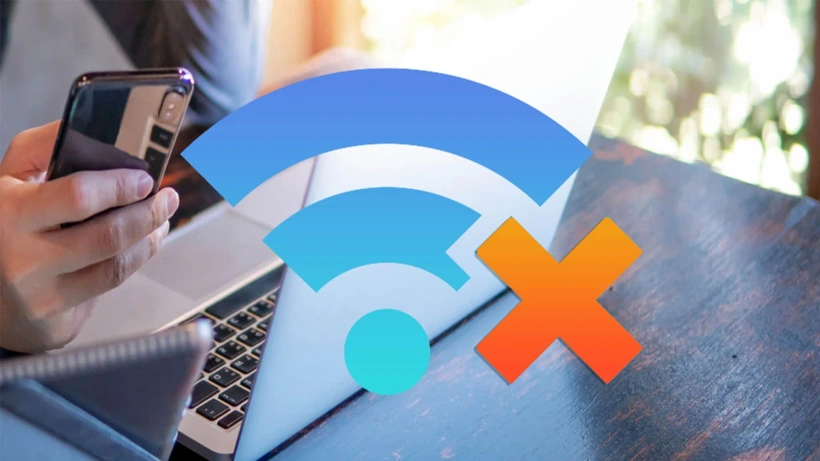
Tam çevrim içi bir rekabetin ortasındayken veya heyecanla takip ettiğiniz dizinin en heyecanlı yerinde sağ alttaki dünya simgesinin üzerine çarpı işareti bindiğinde hissedilen acı, serçe parmağını sehpanın kenarına çarpmaktan daha derin olabiliyor. Sakin olun ve modeme fırlatmak üzere olduğunuz terliği yavaşça yere bırakın. Çoğu zaman bu sorunun arkasında ya çok basit bir fiziksel engel ya da Windows’un tersinden kalkmış olması yatıyor. Gelin, dijital izolasyondan kurtulmanın yollarına beraber bakalım.
Klasik Ama Altın Kural: Modemi Bir Dinlendirin
Biliyoruz, teknik destek ekiplerinin “Modemi kapatıp açtınız mı?” sorusundan artık herkes bıkmış durumda. Ama bu tavsiyenin arkasında çok rasyonel bir sebep var. Modemler de aslında küçük birer bilgisayardır ve haftalarca açık kaldıklarında belleklerinde hatalar birikebilir. Modemin fişini çekip beklenmesi gereken 10 saniyeyi doldurmak cihazın statik elektriği atmasına ve yazılımın kendini tazelemesine olanak tanır. Işıklar tekrar yeşile döndüğünde sorun hâlâ devam ediyorsa suçluyu başka yerlerde aramaya başlayabiliriz.
Fiziksel Kontroller ve Kablo Trafiği
Eğer kablolu bir bağlantı kullanıyorsanız Ethernet kablosunun her iki uca da tam oturduğundan emin olun. Evde kedi veya köpek besliyorsanız lezzetli görünen kabloların bir tadına bakılmış olma ihtimali her zaman var. Kablosuz bağlantı tarafındaysa bazı dizüstü bilgisayarlarda yanlışlıkla basılan fiziksel Wi-Fi tuşu veya uçak modu kısayolu, internetinizi sizden habersiz kesmiş olabilir. Klavyedeki “Fn” kombinasyonlarını kontrol etmenizde yarar var.
Windows’un Kendi Doktoru: Ağ Sorun Gidericisi
Genellikle görmezden gelinen ama Microsoft’un çözüm listesinde ilk sırada yer alan “Ağ Sorun Gidericisi” aslında sorunların neredeyse yarısını tek tıkla çözebiliyor. Ayarlar > Ağ ve İnternet > Durum menüsü altındaki bu sihirli aracı çalıştırmanız, Windows’un ağ ayarlarını otomatik olarak tarayıp varsa çakışmaları kendiliğinden gidermesini sağlar. Sistemin kendi teşhis koymasına izin vermek çoğu zaman elle uğraşmaktan daha hızlı sonuç verir.
DNS, IP ve Netsh Seçenekleri
Bilgisayarınız bazen modemle konuşsa da dış dünyayla iletişimi kopar. “Bağlı ama internet yok” hatası alıyorsanız ya da 2026 yılının Mart ayındaki son Windows güncellemeleriyle gelen DHCP/TCP/IP hatalarıyla boğuşuyorsanız, komut istemini (CMD) yönetici olarak açıp şu komut dizisini sırasıyla çalıştırmayı deneyin:
- netsh winsock reset (Ağ kataloğunu sıfırlar)
- netsh int ip reset (IP yığınını fabrika ayarlarına döndürür)
- ipconfig /release (Mevcut IP adresini bırakır)
- ipconfig /renew (Taze bir IP adresi talep eder)
- ipconfig /flushdns (Önbellekteki eski DNS kayıtlarını temizler)
Bu işlemlerden sonra bilgisayarınızı yeniden başlattığınızda sistemin internete girdiğini görebilirsiniz. Eğer sorun ISS kaynaklı engellerden geliyorsa Google (8.8.8.8) veya Cloudflare (1.1.1.1) gibi güvenilir DNS adreslerini elle girmek de iyi bir çözüm.
Ağ Sıfırlama: Yazılımsal Son Çare
Karmaşa hâlâ çözülmediyse Windows’un içinde sunduğu “Ağ Sıfırlama” özelliği hayat kurtarabilir. Bu işlem, ağ bağdaştırıcılarını kaldırıp yeniden yükleyerek tüm bileşenleri tertemiz bir sayfaya döndürür. Ayarlar menüsünden bu komutu verdikten sonra bilgisayarınız yeniden başladığında donanımsal bir arıza yoksa internetin geri gelmeme şansı oldukça düşüktür.
Sürücülerin Güncelliği ve Yazılım Çakışmaları
Sürücü tarafında işler sarpa sardıysa Aygıt Yöneticisi üzerinden ağ bağdaştırıcısını bulup cihazı kaldır seçeneğini kullanabilirsiniz. “Donanım değişikliklerini tara” komutu verdiğinizde veya bilgisayarı yeniden başlattığınızda Windows taze bir sürücü kurarak karmaşayı giderecektir. Bazen de aşırı evhamlı bir antivirüs veya yanlış ayarlanmış bir VPN interneti güvenlik duvarının ardına hapsedebilir. Bağlantıyı test etmek adına ilgili yazılımları geçici olarak devre dışı bırakmak, mantıklı bir hamle olacaktır.
Donanım performansı kadar ağ performansına da önem veriyorsanız; en yoğun veri trafiğinde bile takılmayan, yüksek hızlı ağ kartlarıyla donatılmış ve oyunun en ateşli anında sizi dünyadan koparmayan Monster Notebook imzalı masaüstü bilgisayar modellerine mutlaka göz atın.

İLGİLİ YAZILAR

12 Temmuz 2026

22 Haziran 2026
17 Haziran 2026

7 Haziran 2026
1 Haziran 2026